
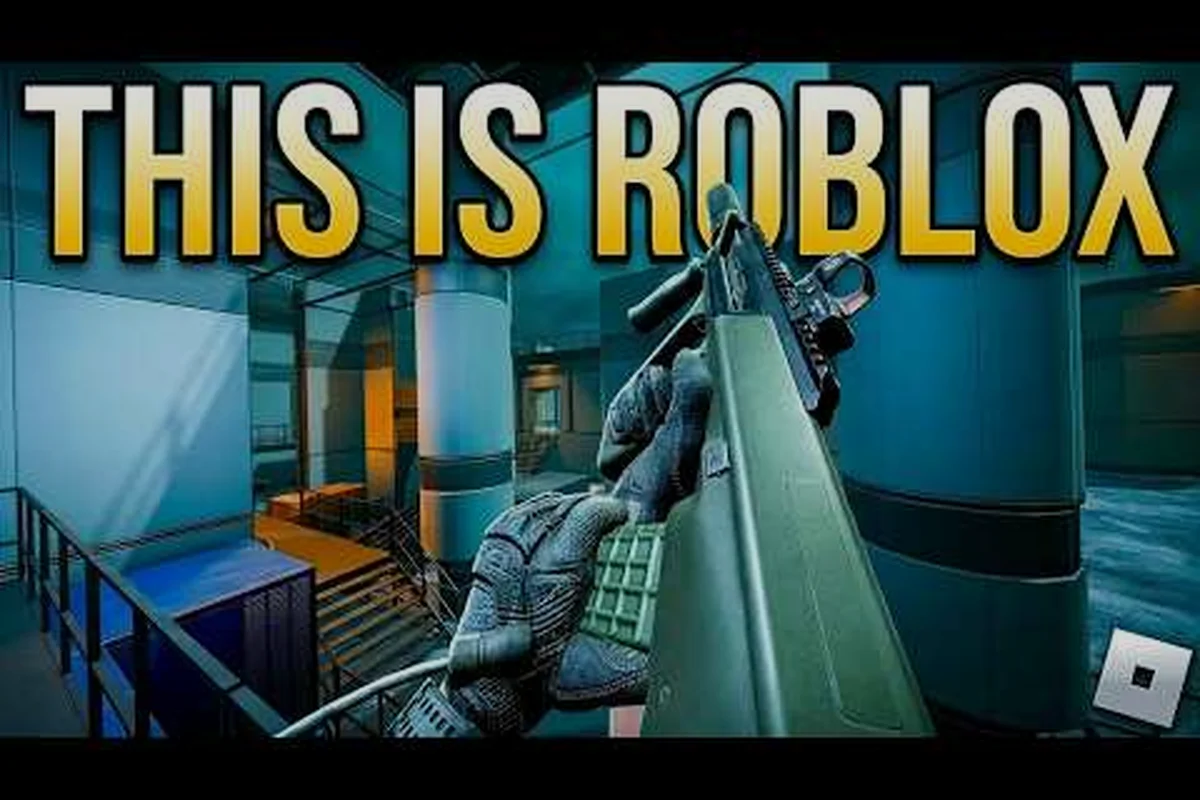
As rebind keys do TTK Testing são o upgrade de controle mais rápido que você pode fazer, porque o layout padrão foi feito para jogadores gerais de FPS do Roblox, e não para veteranos de shooters táticos. Q e E inclinam, C agacha, P alterna a Helmet Cam, e M1/M2 controlam disparo e mirar, mas a mão do mouse e o estilo de empunhadura decidem se esses padrões realmente ajudam você a vencer lutas. Uma sessão de 20 minutos reconfigurando teclas geralmente economiza um dia inteiro da curva de aprendizado do time-to-kill, e é por isso que tantos jogadores tratam isso como a primeira coisa a fazer ao entrar no range. Para validar que seus binds remodelados realmente se traduzem em eliminações mais rápidas em vez de apenas parecerem mais ágeis, faça uma comparação controlada contra o mesmo alvo em cada preset, abordagem que detalhamos em Configurações de Gráficos do Ttk Testing.
Layout Padrão de Teclas e Por Que Ele Precisa de Ajustes
O esquema de controle padrão do TTK Testing cobre o essencial, mas coloca três ações de alta frequência nos dedos errados para empunhaduras claw e palm. As teclas de inclinação (Q/E) ficam onde o indicador quer sprint e slide, a tecla de agachar (C) conflita com o ritmo de agachar e espiar usado em avanços de close-quarters, e a alternância da Helmet Cam (P) fica longe o suficiente do WASD que alternar para ela no meio de um tiroteio custa um reset completo da mira. Reconhecer esses pontos de atrito é o primeiro passo para um layout que desaparece na memória muscular.
| Ação | Tecla Padrão | Dedo Usado | Frequência em Combate | Nível de Atrito |
|---|---|---|---|---|
| Disparar | M1 (Botão Esquerdo) | Gatilho | Todo confronto | Nenhum |
| Mirar | M2 (Botão Direito) | Indicador | Todo confronto | Nenhum |
| Inclinar Esquerda | Q | Anelar | 8-12 vezes por round | Médio |
| Inclinar Direita | E | Médio | 8-12 vezes por round | Médio |
| Agachar | C | Anelar | 20+ vezes por round | Alto |
| Sprint | Shift | Mínimo | Constante | Baixo |
| Recarregar | R | Alcance do indicador | Todo pente | Baixo |
| Alternar Helmet Cam | P | Alcance do mínimo | 2-4 vezes por round | Alto |
| Troca de Arma 1-3 | 1, 2, 3 | Alcance do indicador | Frequente | Baixo |
| Interagir | F | Alcance do indicador | Frequente | Baixo |
Testes da comunidade compartilhados no thread oficial do TTK Testing DevForum mostram que a maioria dos jogadores que rebindam a inclinação para botões laterais do mouse ou para uma tilt-key relatam um ritmo de aim-down-sights mais suave em uma única sessão de jogo, porque os dedos que gerenciavam Q e E podem voltar à estabilidade do WASD. O mesmo thread confirma que o Transparent Optics (o modo de mira com ambos os olhos abertos) deve ser combinado com binds personalizados de inclinação, já que espiadas rápidas perdem valor se sua mão precisa voltar ao teclado para cada input de inclinação.
Onde o Layout Padrão Falha
Três cenários específicos expõem as fraquezas das teclas padrão. Primeiro, espiadas em cantos apertados no Guerra terrestre exigem inputs de inclinação em menos de 200 ms de intervalo, e Q/E na empunhadura padrão forçam o anelar e o médio a saírem do WASD tempo suficiente para desestabilizar o strafe. Segundo, o tiro com agachamento rápido durante duelos FFA exige uma tecla que não compartilhe o dedo com recarga ou inclinação, mas C fica na mesma coluna da mão que ambos, o que significa que cada micro-ajuste de agachar corre o risco de bater em R ou mudar a empunhadura. Terceiro, a alternância da Helmet Cam é genuinamente útil para diagnosticar a mira, mas P fica tão longe do cluster de movimento que a maioria dos jogadores simplesmente para de usá-la no meio do combate, desperdiçando uma das melhores ferramentas de treino do build.
O explicador de controles do Roblox do Radex Tips no YouTube percorre o layout padrão e confirma os mesmos pontos de dor, enquanto enfatiza que o menu de Settings expõe todas as ações para rebind sem exigir uma ferramenta de terceiros.
Perfis de Teclas Recomendados para Empunhaduras Comuns
Um perfil de empunhadura é a maior variável na escolha das rebind keys do TTK Testing, porque o alcance dos dedos, o contato da palma e a pressão do claw mudam quais teclas parecem naturais. Os três perfis abaixo cobrem mais de 90% dos jogadores de PC com base em relatos da comunidade, e cada um é ajustado para o ritmo de time-to-kill que o jogo realmente recompensa.
| Tipo de Empunhadura | Inclinar Esquerda | Inclinar Direita | Agachar | Helmet Cam | Sprint | Melhor Para |
|---|---|---|---|---|---|---|
| Palm Grip | Mouse 4 (X1) | Mouse 5 (X2) | C (padrão) | Botão do Meio | Shift (padrão) | Mira relaxada, sessões longas |
| Claw Grip | Q (padrão) | Mouse 5 (X2) | Ctrl Esquerdo | V | Shift (padrão) | Espiadas agressivas, ADS rápido |
| Híbrido (Pinky-Trigger) | Mouse 4 (X1) | E (padrão) | C (padrão) | F (padrão) | Shift (padrão) | Jogadores com mouses menores |
Perfil Palm Grip
A empunhadura palm empurra a mão inteira para frente no mouse, o que deixa o polegar livre para usar botões laterais, mas torna desconfortável alcançar V ou B. Bindar inclinação para a esquerda no Mouse 4 (X1) e para a direita no Mouse 5 (X2) mantém ambas as inclinações no polegar sem cruzar a mão que dispara, enquanto a alternância da Helmet Cam vai para o Botão do Meio do mouse, para que um press na roda troque a câmera sem levantar a palma. Agachar permanece em C porque o anelar curva naturalmente ali em uma empunhadura palm, e sprint permanece em Shift para preservar o cluster padrão de movimento.
Esse perfil brilha em modos objetivos onde linhas longas de visão recompensam mira estável, porque a mão nunca precisa sair do mouse para inputs de inclinação. Jogadores que migram de um FPS padrão para o TTK Testing geralmente se adaptam a esse perfil em uma única noite de prática no range, segundo o feedback da comunidade compartilhado no vídeo explicador de controles.
Perfil Claw Grip
A empunhadura claw inclina a palma para cima e os dedos se curvam, o que significa que o polegar ainda tem acesso aos botões laterais, mas o anelar pode segurar Q confortavelmente enquanto o indicador fica no WASD. A configuração claw mais popular mantém a inclinação esquerda em Q (padrão) e move a inclinação direita para o Mouse 5 (X2), o que divide a inclinação entre as duas mãos e remove a interrupção do WASD que frustra jogadores palm. Agachar vai para o Ctrl Esquerdo para liberar o anelar para disciplina de gatilho, e a alternância da Helmet Cam vai para V, ficando dentro do cluster de movimento em vez de perdida na fileira de utilidade.
Jogadores claw tendem a favorecer espiadas agressivas em cantos e duelos com agachamento rápido, então esse perfil prioriza velocidade de input sobre conforto em sessões longas. A troca é a fadiga das mãos após cerca de duas horas de jogo contínuo, e é por isso que a maioria dos usuários claw alterna para uma setup palm para farmar e volta para claw em rounds competitivos.
Perfil Híbrido Pinky-Trigger
A setup híbrida usa o mínimo para apertar o Mouse 4 (X1) enquanto o anelar e o médio ficam em Q e E, o que é ideal para jogadores com mouses menores ou dedos mais curtos que acham o claw puro desconfortável. A inclinação esquerda é bindada no Mouse 4 (X1), a inclinação direita permanece em E (padrão), agachar permanece em C (padrão), e a alternância da Helmet Cam vai para F (padrão), para que o indicador possa alternar o estado da câmera durante recargas sem qualquer alcance. Sprint permanece em Shift porque mudá-la costuma quebrar a memória muscular de movimento construída em outros shooters do Roblox.
Esse perfil é a opção de menor atrito para jogadores novos, porque altera apenas duas teclas (inclinação esquerda e Helmet Cam) enquanto deixa todas as outras ações em um padrão familiar. Testes da comunidade no build V0.09 confirmam que jogadores que começam com o perfil híbrido e migram para claw ao longo de uma semana ou duas relatam a progressão geral mais suave, porque o conforto inicial deixa eles focarem em mira e posicionamento antes que as mudanças de empunhadura cheguem.
Mix de Áudio e Configurações de Qualidade de Som que Combinam com Rebinds
A rebindação de teclas muda a rapidez com que você reage a sinais visuais, mas as configurações de áudio do TTK Testing decidem quantos desses sinais você consegue ouvir em primeiro lugar. O menu de Settings expõe um mix de áudio multicanal com sliders separados para master, SFX, música, voz e ênfase de passos, e a maioria dos jogadores deixa o master alto o suficiente para abafar o canal de passos, que é o sinal de áudio mais importante em um shooter tático.
| Slider de Áudio | Padrão | Recomendado para PvP | Recomendado para Co-op | Por Que Importa |
|---|---|---|---|---|
| Master | 80% | 60% | 70% | Evita picos em tiroteios altos |
| SFX | 100% | 80% | 90% | Áudio de tiro sem distorção |
| Música | 70% | 20% | 30% | Música mascara passos se alta demais |
| Comunicações de Voz | 100% | 90% | 100% | Callouts permanecem claros |
| Ênfase de Passos | 50% | 90% | 60% | Principal sinal de áudio PvP |
A qualidade do som em si depende do dispositivo de saída, do driver de áudio do Roblox e do toggle de qualidade de som no menu de gráficos. O TTK Testing roda no motor de áudio espacial do Roblox, então um headset estéreo com canais esquerdo e direito separados capta passos direcionais de forma muito mais confiável do que um alto-falante mono de laptop, e testes da comunidade no build V0.09 sugerem que a diferença entre um headset estéreo e um setup surround barato é de cerca de 15-20% mais pre-aims bem-sucedidos em partidas FFA.
Combinando Mix de Áudio com Perfis de Teclas
Um perfil palm grip se beneficia de um canal de passos mais alto porque o estilo de mira relaxada deixa mais tempo para ouvir antes de flickar. Jogadores claw geralmente reduzem o master para 60% e o SFX para 80%, porque o ritmo agressivo de espiadas gera tantos eventos de áudio que o master acaba pico durante tiroteios e clipa os sinais direcionais que os binds de inclinação tentam explorar. Usuários do perfil híbrido tendem a manter o master em 70% e o canal de passos em 80%, o que é um meio-termo que suporta tanto jogo casual quanto competitivo.
A página oficial do jogo TTK Testing no Roblox recomenda reduzir o slider de música para 20-30% em modos competitivos, porque a trilha sonora mascara o primeiro frame de passos distantes. O mesmo conselho aparece nos presets de áudio testados pela comunidade no build V0.09, onde jogadores que rodam música abaixo de 30% consistentemente relatam flagrar flanks 1-2 segundos mais cedo do que jogadores que deixam no padrão.
Transparent Optics e Fluxo da Alternância da Helmet Cam
Transparent Optics é o modo de mira com ambos os olhos abertos no TTK Testing, e combina naturalmente com binds personalizados de inclinação porque ambos os recursos recompensam jogadores que mantêm consciência periférica enquanto espiam em cantos. Quando o Transparent Optics está ativado, a retícula da mira é renderizada com opacidade reduzida para que o jogador possa ver através da mira com o olho não dominante enquanto o olho dominante acompanha a retícula, técnica emprestada de instrutores do mundo real como Magpul e Travis Haley. A alternância da Helmet Cam (padrão P) troca a câmera entre a visão em primeira pessoa montada na cabeça e a visão padrão de modelo, útil para diagnosticar o alinhamento da mira quando a mira parece correta no modelo mas parece errada na visão do headset.
| Passo do Fluxo | Ação | Keybind | Propósito |
|---|---|---|---|
| 1. Aproximar do Canto | Segurar W + mirar | WASD + M2 | Preparar espiada |
| 2. Espiar com Inclinação | Pressionar tecla de inclinação | Mouse 4 / Mouse 5 | Expor apenas o ombro |
| 3. Adquirir Alvo | Observar retícula + periférico | Transparent Optics | Localizar inimigo sem exposição total |
| 4. Confirmar Mira | Alternar Helmet Cam | Botão do Meio / V | Verificar alinhamento da mira |
| 5. Disparar | Soltar inclinação + M1 | Soltar M2 + M1 | Rajada a partir da cobertura |
Configuração Passo a Passo do Transparent Optics
Abra o menu de Settings, navegue até Aiming e ative o Transparent Optics. A configuração não exige reinício, mas requer pelo menos uma transição de ADS para fazer efeito, então um pull rápido de M2 no range confirma a ativação. Jogadores que acham a opacidade padrão agressiva demais podem reduzir o valor de transparência para 40-50%, mantendo a retícula visível enquanto deixa a visão periférica dominar, e essa faixa de 40-50% é o preset mais comum da comunidade segundo o feedback compartilhado na página oficial do jogo.
Com o Transparent Optics ativo, o próximo passo é bindar a alternância da Helmet Cam para uma tecla que o indicador alcance sem quebrar a mira, e é por isso que os perfis recomendados movem P para Botão do Meio, V ou F. A combinação de Transparent Optics e uma alternância de Helmet Cam alcançável permite diagnosticar problemas de mira dentro de um único confronto real em vez de após a morte, o que é a diferença entre uma sessão de aprendizado e um round desperdiçado.
Casos de Uso da Alternância da Helmet Cam
A alternância da Helmet Cam tem três casos de uso práticos no build V0.09 atual. Primeiro, permite verificar se um problema de mira é de alinhamento ou de animação, porque a visão da Helmet Cam mostra a orientação real do cano enquanto a visão padrão mostra a pose do modelo. Segundo, funciona como ferramenta de treino de recuo, porque a Helmet Cam exagera a subida do cano e torna mais fácil ver quanto o barril deriva entre os tiros. Terceiro, serve como ferramenta de consciência em duelos de close-quarters, porque alternar a câmera no meio do combate dá uma visão mais clara da área periférica do que a visão padrão de modelo.
A análise de gameplay de 16 minutos do PetriFyTV no YouTube demonstra cada um desses casos de uso da Helmet Cam durante partidas FFA ao vivo, e a mesma análise observa que o Transparent Optics parece quase obrigatório uma vez que a Helmet Cam é rebindada para uma tecla confortável, porque as duas configurações se reforçam mutuamente.
Frames Per Second e Configurações de Performance que Afetam a Sensação das Teclas
Um keybind é tão rápido quanto o frame em que o input cai, e é por isso que as configurações de frames per second do ttk testing merecem uma seção própria. O build V0.09 atual mira 60 FPS em hardware intermediário e 120 FPS em hardware entusiasta, mas o cap de FPS no jogo é travado no que o monitor suporta, então um monitor de 60 Hz limita a performance a 60 FPS independentemente da potência da GPU. A relação entre FPS e resposta do keybind não é sutil: a 60 FPS cada frame dura 16,7 ms, enquanto a 120 FPS cada frame dura 8,3 ms, o que significa que um input de inclinação bindado no Mouse 4 cai cerca de um frame inteiro antes em um setup de 120 Hz.
| Configuração de Performance | PC de Entrada | PC Intermediário | PC de Alto Desempenho | Impacto na Sensação do Input |
|---|---|---|---|---|
| Escala de Resolução | 70% | 85% | 100% | Menor = mais FPS = input mais rápido |
| Frame Cap | 60 FPS | 120 FPS | Sem limite | Casa com a taxa do monitor |
| VSync | Off | Off | Off | Remove input lag do buffer |
| Qualidade de Textura | Baixa | Média | Alta | Impacto marginal de FPS |
| Qualidade de Sombras | Baixa | Média | Alta | Maior impacto de FPS à distância |
| Anti-Aliasing | Off | FXAA | TAA | TAA pode adicionar 2-3 ms de input lag |
| Pós-Processamento | Baixo | Médio | Alto | Bloom + DOF reduzem visibilidade |
Testes da comunidade relatados no thread oficial do DevForum sugerem que VSync e Temporal Anti-Aliasing juntos adicionam cerca de 4-6 ms de input lag, o que é suficiente para fazer espiadas rápidas de inclinação parecerem lentas mesmo quando o keybind está em um botão lateral do mouse. A solução é desativar o VSync no menu de gráficos do Roblox e trocar o TAA por FXAA ou nenhum anti-aliasing, o que preserva a suavidade visual das transições de inclinação sem a penalidade de buffer.
Presets de Performance que Combinam com Teclas Personalizadas
Um perfil palm grip se beneficia do FPS estável mais alto porque o estilo de mira relaxada recompensa pacing de quadro consistente em vez de velocidade bruta, então jogadores intermediários e de alto desempenho devem mirar 120 FPS com VSync off e FXAA ativado. Um perfil claw grip tolera FPS um pouco mais baixos porque o ritmo agressivo de espiadas depende mais de latência de input do que de taxa de quadros, então 90-100 FPS com VSync off e sem anti-aliasing geralmente é suficiente. O perfil híbrido fica entre os dois, e a maioria dos jogadores nesse perfil mira 60 FPS no mínimo com a escala de resolução reduzida para 85% para recuperar margem.
O walkthrough completo de gameplay do Roblox TTK Testing de 29 minutos demonstra como o mapa noturno e as rotações de Hardpoint punem jogadores que ficam abaixo de 60 FPS, porque as linhas longas de visão expõem cada stutter durante uma espiada de inclinação. O mesmo vídeo mostra que 60 FPS estáveis é mais útil do que 90 FPS instáveis, e é por isso que o pacing de quadros é pelo menos tão importante quanto os frames per second brutos no build V0.09.
Perguntas Frequentes
Onde encontro o menu de rebind no TTK Testing?
O menu de rebind fica no painel de Settings, na aba Controls. Abra Settings pelo menu de pause, vá para Controls e clique em qualquer ação para atribuir uma nova tecla. O menu de Settings também expõe sensibilidade do mouse, campo de visão e o toggle do Transparent Optics sem exigir reinício, então a maioria dos jogadores rebinda teclas e ajusta as ttk testing control settings na mesma sessão.
Devo manter o Transparent Optics ativado ou desativado como jogador novo?
Mantenha o Transparent Optics ativado a 60-70% de opacidade durante a primeira semana, porque o modo de mira com ambos os olhos abertos acelera a transição de uma sensação arcade do Roblox para a sensação tática em que o jogo se baseia. Reduza a opacidade para 40-50% quando a mira se tornar natural, que é a faixa em que a maioria dos jogadores testados pela comunidade se acomoda para rounds competitivos no build V0.09.
Como tornar a alternância da Helmet Cam mais útil em lutas reais?
Binde a alternância da Helmet Cam para uma tecla dentro do cluster de movimento (Botão do Meio, V ou F) em vez de deixá-la em P, e use-a apenas como verificação de recuo e alinhamento de mira durante recargas. O toggle é mais valioso como ferramenta de treino entre lutas, e é por isso que combiná-lo com uma setup de Transparent Optics dá a você duas formas diferentes de verificar a mesma mira em um único round.
Qual é o melhor mix de áudio para ouvir passos?
Defina o master para 60-70%, a música para 20-30% e a ênfase de passos para 80-90%. Esse mix é o preset mais testado pela comunidade no build V0.09, e preserva os sinais direcionais sem clipar durante tiroteios. Um headset estéreo faz a maior diferença na ttk testing sound quality, porque o motor de áudio espacial do Roblox depende de canais esquerdo e direito separados para localizar passos.
Os frames per second realmente mudam a sensação dos meus keybinds?
Sim, porque cada frame é uma chance para o jogo ler seu input, e uma inclinação no Mouse 4 cai um frame inteiro antes a 120 FPS do que a 60 FPS. Desative o VSync, troque o temporal anti-aliasing se possível, e iguale o cap de frames do jogo à taxa do seu monitor para que os ttk testing frames per second pareçam tão responsivos quanto os próprios rebinds.