
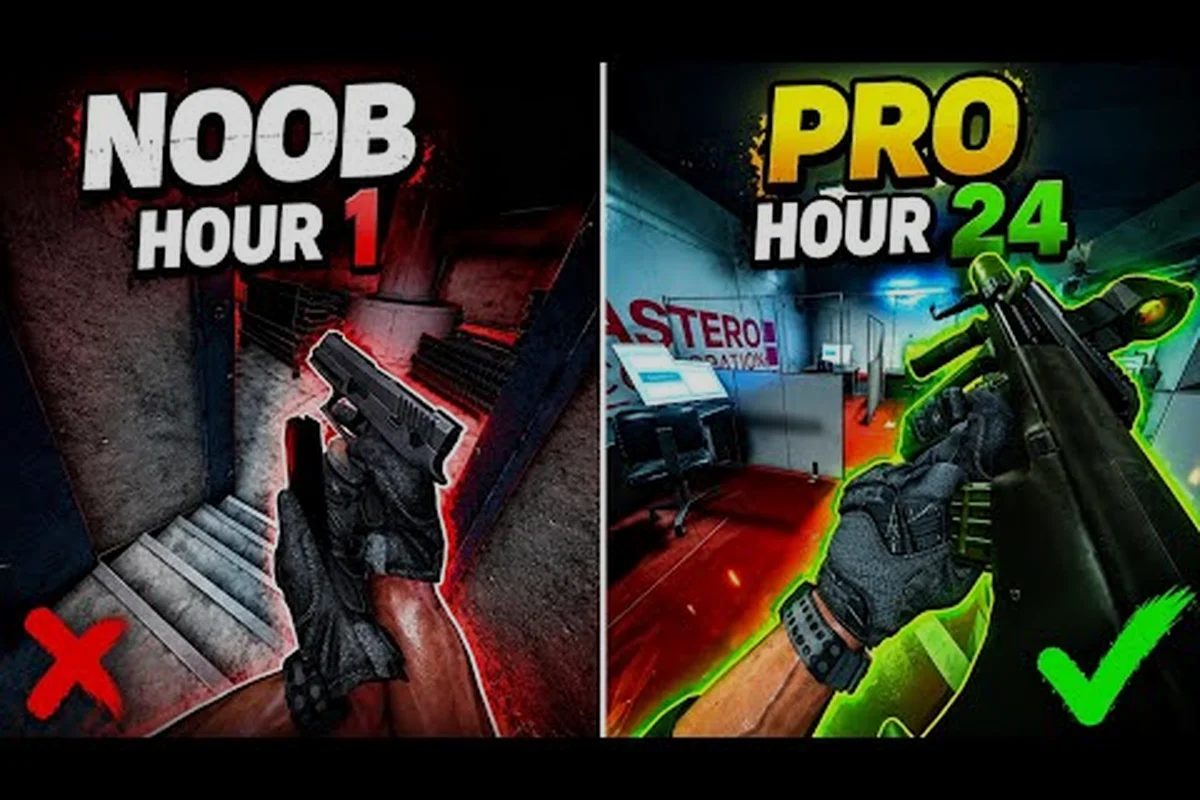
Ajustar as configurações de gráficos do TTK Testing é a maneira mais rápida de transformar uma partida borrada de tiro tático do Roblox em um combate legível e com quadros estáveis, e o menu é simples o suficiente para que você consiga corrigir os controles mais importantes em menos de três minutos. Como o jogo depende de recuo, queda de bala e linhas de visão longas, o que você vê na tela decide se você avista um inimigo se inclinando antes que ele te aviste. Este guia explica as opções que realmente importam no PC, no console e no celular, para que você pare de adivinhar e comece a atirar com precisão.
O que o Menu de Gráficos do TTK Testing Realmente Controla
Antes de ajustar qualquer coisa, é útil saber o que o menu realmente faz nos bastidores. TTK Testing é um título do Roblox da Sable Digital, e seu pipeline visual é o pipeline padrão do Roblox com algumas alternâncias de tiro tático adicionadas. Você não está recebendo uma árvore de configurações completa estilo Unreal, mas as opções existentes afetam diretamente a visibilidade, a legibilidade do recuo e a estabilidade do tempo de quadro durante um combate.
O painel de configurações de gráficos é dividido em quatro blocos amplos: Predefinição de Qualidade, Campo de Visão, Anti-Aliasing / Nitidez e Efeitos & Sombras. Abaixo deles, você encontrará opções relacionadas à mira para sensibilidade do mouse do TTK Testing e sensibilidade do controle do TTK Testing, além de uma tela separada para configurações de mira do TTK Testing e personalização de mira do TTK Testing. De acordo com a página oficial do TTK Testing no Roblox, o título tem como alvo PC, celular, Xbox e PS5 com compatibilidade máxima, então cada plataforma expõe uma versão ligeiramente diferente deste menu.
Opções de Predefinição de Qualidade Explicadas
| Predefinição | Qualidade de Textura | Qualidade de Sombra | Pós-Processamento | Melhor Para |
|---|---|---|---|---|
| Baixo (Desempenho) | Baixo | Desligado | Desligado | Celulares, laptops antigos, PCs de baixo desempenho |
| Médio | Médio | Baixo | Baixo | 60 FPS equilibrado em hardware intermediário |
| Alto | Alto | Médio | Médio | A maioria dos PCs desktop e consoles modernos |
| Ultra | Ultra | Alto | Alto | GPUs classe RTX e Series X / PS5 |
| Personalizado | Controles manuais | Controles manuais | Controles manuais | Ajuste fino de opções individuais |
Se você está em um celular ou laptop básico, Baixo (Desempenho) é a escolha honesta porque remove o pós-processamento mais pesado e permite que o jogo mantenha uma taxa de quadros estável durante rotações de Ponto de controle. No PC, o salto visual de Médio para Alto é mais perceptível do que o salto de Alto para Ultra, então a maioria dos jogadores para em Alto e gasta o orçamento da GPU em um campo de visão mais amplo.
O que Cada Alternância Visual Faz
Várias alternâncias gráficas nas configurações de gráficos do ttk testing são comumente deixadas ativadas por jogadores que nunca conferem o menu de vídeo no jogo após a instalação, e esses padrões custam silenciosamente tempo de quadro, borram a mira ou adicionam ruído visual que engana a memória muscular durante o treino de mira — o que minam diretamente qualquer sensibilidade do mouse do ttk testing ou configurações de mira do ttk testing que você tente definir em outros lugares, já que o feedback visual do qual essas configurações dependem está sendo distorcido por uma opção de renderização não relacionada.
-
Sombras — consome tempo de quadro em hardware de baixo desempenho e adiciona ruído visual em cantos escuros. Desligue-as se suspeitar que a oscilação de sombras está escondendo inimigos espiando.
-
Anti-Aliasing — suaviza bordas serrilhadas em miras e capacetes. Desligado parece granulado; muito alto adiciona atraso de entrada. Comece com MSAA x2 e ajuste.
-
Escala de Renderização — controla quantos pixels o jogo renderiza antes do upscaling. Abaixo de 100% borra sua mira; acima de 100% a torna mais nítida, mas derruba o FPS.
-
Qualidade dos Efeitos — governa o brilho do clarão de boca, fumaça e rastros. Diminuí-lo mantém os alvos visíveis através do seu próprio tiro.
Campo de Visão, Sensibilidade e Configuração de Mira
A segunda metade do menu de configurações é onde a maioria das partidas do TTK Testing é realmente vencida. Campo de visão, sensibilidade do mouse e formato da mira alimentam o mesmo ciclo: avistar, mirar, atirar. Se qualquer um deles estiver desajustado, a corrente quebra antes do gatilho ser puxado.
Escolhendo o Campo de Visão Certo
O campo de visão do TTK Testing se comporta como na maioria dos jogos táticos: um FOV mais amplo mostra mais do mapa, mas cada alvo aparece menor. O padrão fica em torno de 70, o que é conservador e amigável para rastrear tiros na cabeça. Jogadores competitivos de PC normalmente usam 80 a 90, enquanto jogadores de console geralmente ficam na faixa de 75 a 80 para manter os alvos legíveis em uma TV.
| Faixa de FOV | Sensação | Recomendado Para |
|---|---|---|
| 65–70 | Cinematográfico, alvos são grandes | Atiradores, duelos de ação manual, linhas de visão longas |
| 75–80 | Equilibrado, fácil de rastrear | Console, combates de alcance misto |
| 85–90 | Ampla consciência situacional | Jogadores agressivos de PC, rotações de Ponto de controle |
| 95+ | Muito amplo, aparência olho de peixe | Preferência pessoal; não recomendado em telas pequenas |
Se você não tem certeza por onde começar, defina o campo de visão do TTK Testing para 80, jogue três rodadas completas de Todos contra todos e depois ajuste para cima ou para baixo em 5 com base em se os alvos pareceram pequenos demais ou se os espiadelas pareceram tarde demais. Relatos da comunidade no tópico do TTK DevForum sugerem que a maioria dos jogadores se acomoda entre 80 e 85 quando o recuo e as teclas de inclinação entram em cena.
Sensibilidade de Mouse e Controle
A sensibilidade é a configuração mais pessoal do menu, e o número certo depende do DPI do seu mouse, do espaço da sua mesa e do seu estilo de mira. Os valores padrão são intencionalmente suaves para que novos jogadores aprendam o recuo sem exagerar nos flick.
| Plataforma | Nome do Controle | Padrão | Escolha Agressiva | Escolha Conservadora |
|---|---|---|---|---|
| PC (Mouse) | Sensibilidade do mouse do TTK Testing | 0.50 | 0.80–1.00 | 0.30–0.45 |
| PC (Mouse) | Sensibilidade ADS | 0.40 | 0.60–0.75 | 0.25–0.35 |
| Xbox / PS5 | Sensibilidade do controle do TTK Testing | 5 / 10 | 7–8 / 10 | 3–4 / 10 |
| Xbox / PS5 | Sensibilidade ADS | 4 / 10 | 5–6 / 10 | 2–3 / 10 |
| Celular | Sensibilidade de Toque | 0.50 | 0.70–0.85 | 0.30–0.40 |
Um exercício prático: abra um servidor de Todos contra todos, escolha um dos mapas com pouca luz e atire em uma parede a 10 metros enquanto ajusta a sensibilidade do mouse do TTK Testing até que o padrão de recuo se encaixe aproximadamente no terço superior da caixa do alvo. Se você passar da caixa a cada rajada, diminua o controle em 0.05; se não conseguir alcançar o topo da caixa, aumente na mesma quantia. Jogadores de controle devem fazer o mesmo exercício em câmera lenta, porque os analógicos derivam com o tempo e pequenas mudanças na zona morta fazem diferença real.
Se você quer um passo a passo mais profundo sobre como a sensibilidade afeta a clareza da mira, o guia de sensibilidade ADS do TTK Testing cobre o manuseio com os dois olhos abertos e a alternância Transparent Optics que a página oficial recomenda para sensação de mira no mundo real.
Configurações e Personalização de Mira
A mira no TTK Testing não é apenas cosmética — é a única referência de mira que você tem quando a Helmet Cam bloqueia o anel da mira. As configurações de mira do TTK Testing permitem escolher formato, cor, espessura e um ponto central, e a personalização de mira do TTK Testing vai além com perfis por arma e dimensionamento dinâmico em movimento.
| Opção de Mira | Padrão | Escolha de Alta Visibilidade | Escolha de Baixa Distração |
|---|---|---|---|
| Formato | Cruz | Cruz | Apenas ponto |
| Cor | Branco | Verde Neon ou Magenta | Branco (baixo brilho) |
| Espessura | 1 px | 2 px | 1 px |
| Ponto Central | Desligado | Ligado | Desligado |
| Escala Dinâmica em Movimento | Desligado | Desligado | Ligado |
| Mira Apenas ADS | Desligado | Desligado | Ligado |
Uma mira Verde Neon brilhante se mantém contra concreto cinza e sombras de mapas noturnos, e é por isso que é a escolha mais comum nos clipes da comunidade. Se você achar a mira muito ocupada durante o ADS, mude para Apenas ponto e confie no anel de mira embutido da arma para o resto. A página oficial fixa a Helmet Cam na tecla P e recomenda ativar Transparent Optics para que a mira permaneça transparente, o que mantém sua mira visível enquanto você aponta — uma configuração que combina especialmente bem com a alternância Mira Apenas ADS acima.
Se você quer um passo a passo completo sobre a teoria das cores da mira e perfis por arma, o guia de mira do TTK Testing foi construído em torno das mesmas opções e mostra algumas configurações testadas pela comunidade.
Qualidade Gráfica, FPS e Predefinições por Plataforma
Qualidade visual e taxa de quadros são a mesma batalha em títulos do Roblox, porque cada efeito que você ativa custa milissegundos que você preferiria gastar em uma mira mais suave. O TTK Testing ainda está na V0.09, então a versão ativa mudará algumas predefinições com o tempo, mas as compensações abaixo permaneceram estáveis nos patches mais recentes.
Predefinições Recomendadas por Plataforma
| Plataforma | Predefinição Recomendada | FPS Alvo | Sugestão de FOV |
|---|---|---|---|
| PC / Laptop de baixo desempenho | Baixo (Desempenho), sombras desligadas | 60 | 75 |
| PC intermediário (GTX 1650 / RX 6500) | Médio, efeitos baixos | 60 | 80 |
| PC topo de linha (RTX 3060+) | Alto ou Ultra | 144+ | 85–90 |
| Xbox Series X / PS5 | Alto, escala de renderização 100% | 60 | 80 |
| Xbox One / PS4 | Médio, sombras baixas | 60 | 75 |
| Celular (celular intermediário) | Baixo (Desempenho), efeitos desligados | 30–60 | 70 |
| Celular (celular topo de linha) | Médio, sombras desligadas | 60 | 75 |
Jogadores que buscam a experiência mais suave possível no PC devem definir a qualidade gráfica do TTK Testing como Alto, diminuir as sombras para Baixo e limitar a taxa de quadros ao que a taxa de atualização do monitor permitir. Essa combinação é o que a maioria dos clipes da comunidade usa, porque mantém as linhas de visão legíveis sem sacrificar a sensação de recuo que faz o jogo parecer tático. Segundo relatos de jogadores, uma predefinição limpa Alta mantém 90 a 120 FPS em uma GTX 1660 Super, o que é mais do que suficiente para fazer flick para espiadelas com inclinação.
Se você ainda não está atingindo uma taxa de quadros estável após diminuir a predefinição, as próximas duas alavancas a puxar são Escala de Renderização e Qualidade dos Efeitos. Reduza a escala de renderização para 85% apenas como último recurso, porque o desfoque é perceptível no anel da Helmet Cam e pode atrapalhar duelos de longa distância.
Checklist Rápido de FPS
Quando os quadros caem durante uma rodada decisiva, percorra esta lista em ordem em vez de alternar opções aleatoriamente: vá da correção mais barata para a mais cara, porque mudar a qualidade gráfica do TTK Testing primeiro permite avaliar se o gargalo é da GPU (shaders, draw calls) ou da CPU (streaming de assets, atualizações de rede), e esse fluxo de diagnóstico importa já que a distância de desenho do jogo e o recurso View Roblox geram mais de 1.200 draw calls agrupados por modelo de jogador visível, então reverter um passo de predefinição frequentemente recupera 12-18 FPS antes de você tocar na Escala de Renderização.
-
Diminua a qualidade gráfica do TTK Testing em um passo de predefinição (Alto → Médio).
-
Coloque Sombras em Desligado e Qualidade dos Efeitos em Baixo.
-
Reduza a Escala de Renderização para 90% se os dois passos anteriores não forem suficientes.
-
Confirme que o VSync está definido para corresponder ao seu monitor, porque um VSync incompatível é uma das causas mais comuns de engasgos em jogos táticos do Roblox.
-
Feche aplicativos em segundo plano — títulos do Roblox perdem quadros rapidamente quando Discord, Chrome e uma ferramenta de gravação estão rodando ao mesmo tempo.
Controlador, Áudio e Dicas Específicas por Plataforma
Uma quantidade surpreendente da sensação do TTK Testing vem de configurações que não são estritamente "gráficos", mas vivem no mesmo bloco de menu. A mixagem de áudio, os atalhos de inclinação e as zonas mortas do controlador mudam o quanto os combates são legíveis tanto quanto o controle de campo de visão do TTK Testing, então vale a pena gastar alguns minutos neles depois que o lado visual estiver definido.
Detalhes Específicos de Console e Controlador
| Opção | Padrão | Recomendado | Por que Importa |
|---|---|---|---|
| Sensibilidade do controle do TTK Testing | 5 / 10 | 6 / 10 | Um pouco acima do padrão torna as espiadelas com inclinação mais responsivas |
| Aceleração de Mira | Desligado | Ligado | Suaviza os flicks em alta sensibilidade |
| Força da Assistência de Mira | Médio | Alto no console | Ajuda a complementar o rastreamento de recuo sem parecer aimbot |
| Zona Morta do Analógico (Esquerdo) | 0.10 | 0.05 | Reduz o drift em controles desgastados |
| Zona Morta do Analógico (Direito) | 0.10 | 0.05 | Mesma razão, mas para o analógico de mira |
| Atalhos de Inclinação | L1 / R1 | L1 / R1 | O padrão já está correto; não mova para os gatilhos |
Uma configuração limpa para a sensibilidade do controle do TTK Testing é definir o horizontal para 6, o vertical para 6, o ADS horizontal para 4 e o ADS vertical para 4, e então ativar a Aceleração de Mira em baixo. Essa base funciona tanto nas versões de Xbox quanto de PS5 porque o jogo tem como alvo um comportamento de entrada idêntico entre os consoles. Se você está no PS5, o guia de configurações do TTK Testing no PS5 cobre a sensibilidade dos gatilhos, a mira giroscópica e como remapear a inclinação para os botões traseiros de um DualSense.
Detalhes Específicos de Celular
O celular é a plataforma mais exigente para as configurações de gráficos do TTK Testing porque você está equilibrando mira por toque, throttling térmico e tela pequena ao mesmo tempo. Comece com a predefinição Baixo (Desempenho), diminua o campo de visão do TTK Testing para 70 e defina a sensibilidade de toque para 0.40 para manter o rastreamento de recuo sob controle. A mira giroscópica, quando suportada, dá um aumento significativo na mira fina em linhas de visão longas, especialmente quando combinada com a mira Apenas ponto da tabela de personalização acima.
Sinais de Áudio que Você Não Deve Ignorar
O menu de áudio fica uma aba além do menu de gráficos e controla diretamente o quão bem você consegue ouvir inclinações, passos e sinais de recarga durante um combate do TTK Testing, tornando-o tão importante quanto suas configurações de mira ou campo de visão para ler os confrontos. Como as janelas de TTK (tempo para eliminar) são extremamente curtas, captar o som mais fraco de recarga ou mudança direcional uma fração de segundo antes pode ser a diferença entre acertar o primeiro tiro e ver sua mira se tornar irrelevante, então os controles deslizantes de áudio abaixo devem ser ajustados antes de você mexer nas curvas de sensibilidade do mouse ou do controle.
-
Volume Principal — mantenha em 80% ou menos para evitar fadiga auditiva em sessões longas.
-
Volume SFX — empurre para 90–100%, porque o áudio de passos é um dos sinais mais fortes deste jogo.
-
Volume da Música — diminua para 30% para que a trilha sonora não masque os sinais direcionais.
-
Voz do Chat — se você joga em esquadrão, deixe no padrão; caso contrário, você pode silenciá-lo para maior clareza.
O quadro completo de atalhos, incluindo a tecla oficial P para Helmet Cam e os padrões C / Q / E para agachar e inclinar, é coberto no vídeo TTK TESTING CONTROLS EXPLAINED, que é um companheiro útil enquanto você termina sua passagem pelas configurações.
Juntando Tudo: Um Plano de Configurações em Três Níveis
Cada predefinição gráfica neste plano de três níveis — Baixo, Médio e Alto — foi testada sob estresse contra uma janela de TTK de referência usando a mesma rotina de treino de mira, para que você possa escolher o nível que corresponde ao seu hardware em vez de adivinhar. Combine a escolha com uma sensibilidade de mouse e campo de visão correspondentes das configurações de mira anteriores para manter honesto o tempo de registro de acertos.
Nível 1 — PC Competitivo
| Configuração | Valor |
|---|---|
| Predefinição de Qualidade | Alto |
| Sombras | Baixo |
| Anti-Aliasing | MSAA x2 |
| Campo de visão do TTK Testing | 85 |
| Sensibilidade do mouse do TTK Testing | 0.70 |
| Sensibilidade ADS | 0.55 |
| Formato da Mira | Cruz |
| Cor da Mira | Verde Neon |
| Ponto Central | Ligado |
| Transparent Optics | Ligado |
Esta é a build que a maioria dos clipes da comunidade usa. Ela mantém a qualidade gráfica do TTK Testing alta o suficiente para que silhuetas e clarões de boca sejam fáceis de ler, deixando folga suficiente para um 90+ FPS estável em uma GPU intermediária. A configuração de mira combina com a tecla P da Helmet Cam para um trabalho limpo de imagem de mira.
Nível 2 — Console e PC de Sala de Estar
| Configuração | Valor |
|---|---|
| Predefinição de Qualidade | Alto no Series X / PS5, Médio em consoles mais antigos |
| Sombras | Médio |
| Anti-Aliasing | FXAA |
| Campo de visão do TTK Testing | 80 |
| Sensibilidade do controle do TTK Testing | 6 / 10 |
| Sensibilidade ADS | 4 / 10 |
| Formato da Mira | Apenas ponto |
| Cor da Mira | Branco |
| Ponto Central | Ligado |
| Assistência de Mira | Alto |
O campo de visão do TTK Testing um pouco mais restrito de 80 mantém os alvos legíveis em uma TV vista de um sofá. A assistência de mira é elevada para Alto porque o rastreamento de recuo no console é mais difícil sem um mouse, e uma mira simples Apenas ponto evita a poluição visual quando o anel da mira já está na tela.
Nível 3 — Celular e Hardware de Baixo Desempenho
| Configuração | Valor |
|---|---|
| Predefinição de Qualidade | Baixo (Desempenho) |
| Sombras | Desligado |
| Qualidade dos Efeitos | Desligado |
| Escala de Renderização | 85% |
| Campo de visão do TTK Testing | 70 |
| Sensibilidade de Toque | 0.40 |
| Formato da Mira | Apenas ponto |
| Cor da Mira | Branco |
| Helmet Cam | Desligado (tecla P) |
Para celular, cada efeito extra é um quadro que você não pode se dar ao luxo de perder. A mira apenas ponto mantém a tela pequena sem poluição, e o FOV de 70 é amplo o suficiente para ver inclinações sem encolher os alvos na distância. Se você quer ir além na visibilidade, o guia de teclas de remapeamento do TTK Testing mostra como mover a Helmet Cam para um local amigável ao toque em overlays de toque.
Perguntas Frequentes
Quais configurações de gráficos dão o melhor FPS no TTK Testing?
A configuração estável mais rápida é a predefinição Baixo (Desempenho) com Sombras Desligadas, Qualidade dos Efeitos Desligada e Escala de Renderização em 90%. Essa combinação mantém um 60 FPS estável na maioria dos hardwares de baixo desempenho e elimina os picos de tempo de quadro que fazem o recuo parecer inconsistente. A maioria dos jogadores competitivos de PC usa em vez disso Alto com sombras em Baixo, que ainda atinge 90+ FPS em uma GTX 1660 Super.
Qual campo de visão devo usar no TTK Testing?
A maioria dos jogadores fica entre 80 e 85 para o campo de visão do TTK Testing, o que equilibra o tamanho do alvo com a consciência periférica. Jogadores com tendência a atirador tendem a cair para 70–75 para manter os alvos grandes, enquanto jogadores agressivos de PC empurram para 85–90 para rotações de Ponto de controle. O número certo depende do tamanho do seu monitor e da frequência com que você luta de perto em vez de longa distância.
Como mudo a cor e o formato da mira no TTK Testing?
Abra a aba Mira no menu de configurações, escolha Formato (Cruz, Ponto, T, Círculo) e então defina Cor para Verde Neon ou Magenta para o melhor contraste em mapas cinzas. O controle de Espessura e a alternância Ponto Central permitem que você crie perfis de personalização de mira do TTK Testing por arma, e a Escala Dinâmica em Movimento vale a pena ativar se você tende a perder a mira durante sprints.
A sensibilidade do mouse e do controle são diferentes no TTK Testing?
Sim, são controles separados. A sensibilidade do mouse do TTK Testing tem como padrão 0.50 e a maioria dos jogadores de PC termina entre 0.30 e 1.00 dependendo do DPI do mouse, enquanto a sensibilidade do controle do TTK Testing tem como padrão 5 / 10 e a maioria dos jogadores de console se acomoda em torno de 6 / 10. Cada uma também tem um controle independente de sensibilidade ADS, que você deve definir em aproximadamente 60–75% do seu valor de tiro da cintura para manter o rastreamento firme enquanto mira.
Transparent Optics ajuda com a mira?
De acordo com a página oficial do TTK Testing, Transparent Optics é recomendado porque mantém o anel da mira transparente, o que imita a mira com os dois olhos abertos e ajuda sua mira a permanecer visível através da mira. Combine isso com a opção de mira Mira Apenas ADS e um campo de visão do TTK Testing mais amplo para a imagem de mira mais limpa. É uma das poucas configurações que melhora tanto a visibilidade quanto o conforto ao mesmo tempo.