
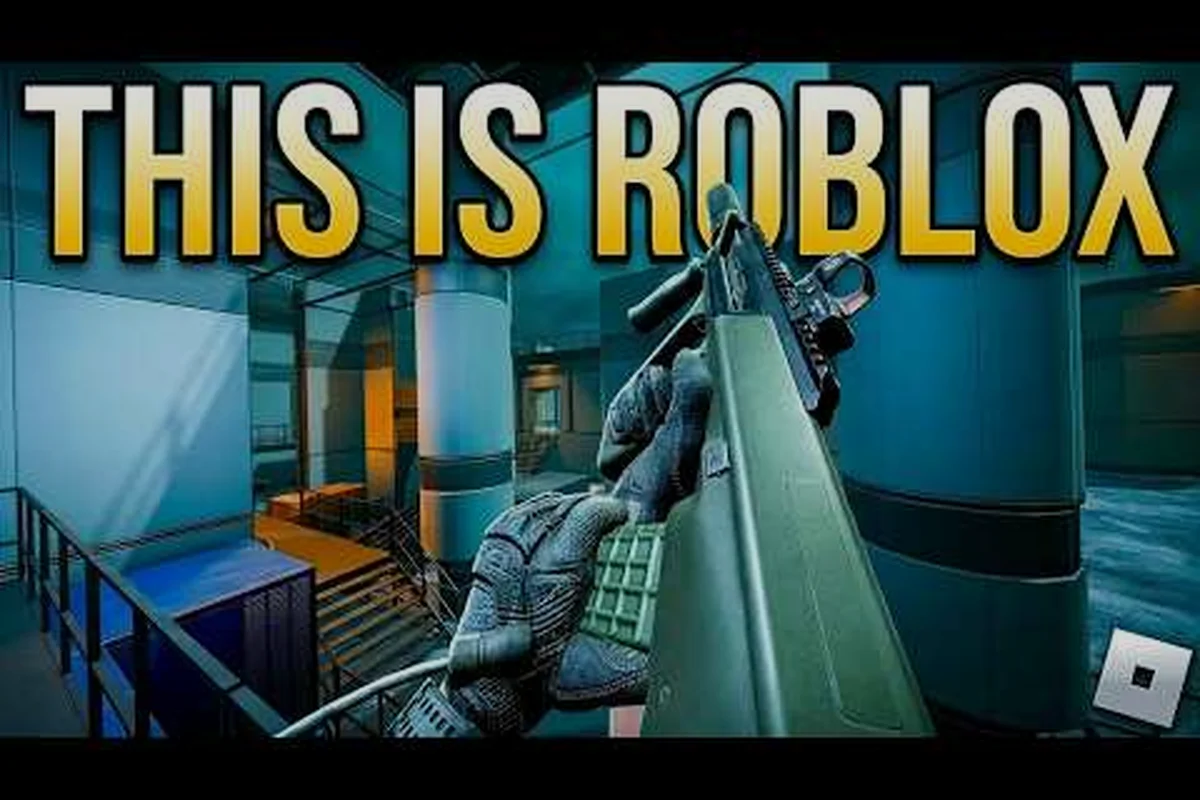
Um TTK Testing FPS boost mais fluido começa sabendo quais alternâncias dentro do jogo realmente fazem diferença e quais são apenas enfeite visual. O shooter tático roda no pipeline de quadros do Roblox, o que significa que o ritmo dos quadros é em grande parte uma questão de configurações, não de hardware. Jogadores que buscam um ttk testing fps boost limpo geralmente encontram a resposta em três lugares: o painel de gráficos do Roblox, o menu de Configurações dentro do jogo e a forma como lidam com Transparent Optics e Helmet Cam. Ajuste tudo isso corretamente, e o mesmo laptop que lutava para atingir 28 fps passa a manter 55-60 com tempos de quadro estáveis de 16 ms.
Identificando os Sintomas: Lag, Stutter e Quedas de FPS no TTK Testing
Antes de ajustar qualquer coisa, descubra qual sintoma o seu ttk testing stutter fix realmente precisa tratar, porque os três culpados se comportam de formas muito diferentes dentro do motor do Roblox. Um travamento persistente a cada 8–12 segundos geralmente aponta para problemas no streaming de assets ou travamentos de compilação de shaders ligados à ordem de carregamento do mapa, enquanto uma queda de fps suave mas súbita frequentemente está relacionada a cálculos de combate vinculados à CPU, que escalam conforme a quantidade de NPCs na tela em eventos de onda densos. Monitorar isso pelas estatísticas de desenvolvedor F9 integradas do Roblox ou pelo microprofiler permite combinar o sintoma com as ttk testing performance settings certas, em vez de baixar cegamente todos os controles deslizantes.
Picos de Lag vs. FPS Baixo e Sustentado
Picos de lag são quedas curtas e bruscas em que o jogo congela por 50-200 ms antes de voltar ao normal. Geralmente indicam processos em segundo plano, throttling térmico ou streaming de assets ao cruzar um limite grande do mapa. Segundo testes da comunidade no thread oficial do TTK Testing no DevForum, jogadores que jogam os modos Hardpoint e Ground War relatam mais picos relacionados a streaming do que durante partidas FFA, porque os mapas maiores obrigam o motor a puxar novas geometrias e volumes de iluminação sob demanda.
FPS baixo e sustentado é o oposto: uma linha plana de 20-30 fps que nunca se recupera. Isso quase sempre é um problema de custo de renderização, não de streaming. Reduza um ou dois presets de qualidade no painel de gráficos do Roblox e o teto normalmente sobe 40-60% em gráficos integrados.
| Sintoma | Causa Mais Comum | Primeira Correção a Tentar |
|---|---|---|
| Congelamentos periódicos de 100-300 ms | Streaming de mapa / throttling térmico | Diminuir qualidade de textura, limitar fps a 60, melhorar ventilação |
| 20-30 fps planos em GPU integrada | Custo de renderização alto demais | Cair para nível de gráfico 3-4, desativar pós-processamento |
| Stutter apenas no cursor do mouse | Descompasso do V-sync com a taxa de atualização do monitor | Ativar V-sync, travar fps na taxa de atualização do monitor |
| Estalos no áudio durante tiroteios | Subalimentação de buffer por pico de CPU | Limitar fps abaixo da taxa de atualização, fechar abas do navegador |
Por que o TTK Testing Parece Instável Mesmo a 60 fps
Uma linha limpa de 60 fps ainda pode parecer áspera quando o frame pacing é irregular. Frame pacing é o espaçamento uniforme entre cada quadro e o anterior; 60 fps com quadros alternados de 22 ms / 14 ms produzem uma trepidação visível mesmo com a média em ordem. O ttk testing lag fix mais confiável para problemas de pacing é limitar o fps um pouco abaixo da taxa de atualização do monitor, o que força o motor a um padrão de entrega mais estável. Jogadores em painéis de 144 Hz que limitam a 60 fps frequentemente relatam mira mais suave do que aqueles que tentam atingir os 144 completos.
O Conjunto Essencial de ttk testing Performance Settings
O caminho mais rápido para um ttk testing fps boost significativo é a abordagem em camadas abaixo, porque cada camada ataca um custo de renderização diferente: flags no nível do driver reduzem o overhead bruto de draw calls, configurações como distância de sombra e qualidade de pós-processamento dentro do motor cortam a carga do fragment shader, e o ajuste do sistema operacional na fila de entrada/renderização remove os picos de stutter de 4-8 ms que se disfarçam de quedas de fps. Aplique em ordem, já que pular etapas geralmente deixa 10-20% de fps grátis na mesa, mesmo em PCs fracos onde o orçamento é mais apertado.
Camada 1: Painel de Gráficos do Roblox
O cliente do Roblox expõe um controle deslizante global de gráficos que regula a maioria dos efeitos caros, e para o TTK Testing especificamente esse controle é o botão de maior alavanca em um PC fraco, porque a alta densidade de jogadores e a frequência de clarões de boca e partículas cobram o pipeline de renderização a cada quadro. Cair do Nível 10 para o Nível 4 geralmente reduz o custo de GPU pela metade antes de você tocar em qualquer outro menu, e em chips Intel UHD ou AMD Vega integrados esse único ajuste costuma ser a diferença entre a base de 20-30 fps mostrada na tabela abaixo e 50-60 fps jogáveis em lobbies cheios do TTK Testing.
| Nível de Gráfico | Mudança Visual | Impacto no fps (GPU integrada típica) | Recomendado Para |
|---|---|---|---|
| Nível 10 (máx) | Sombras completas, pós-FX, filtragem de textura alta | Base (frequentemente 20-30 fps) | RTX 3060+ / GPUs desktop |
| Nível 6-7 | Sombras reduzidas, pós-FX mais simples | +35-50% fps | GTX 1650 / GTX de laptop |
| Nível 4-5 | Sem sombras dinâmicas na maioria dos props, texturas em resolução menor | +60-80% fps | Iris / Vega integrados |
| Nível 1-3 | Iluminação plana, sem sombras, sem pós-FX | +120-180% fps | Laptops de escritório, Chromebooks |
Benchmarks da comunidade sugerem que o Nível 4 é o ponto ideal para a maioria das configurações TTK Testing em PCs fracos, porque o salto do Nível 5 para o Nível 4 é onde o motor de fato desativa o casting de sombra dinâmica em avatares de jogadores e na maioria dos props do mapa — o maior item de custo de GPU depois da filtragem de textura — enquanto preserva detalhe suficiente de normal map em modelos de armas e geometria do mapa para manter silhuetas legíveis na distância de combate de 30-50 studs que domina os confrontos do TTK Testing. Em uma iGPU UHD 620 ou Vega 8, registros da comunidade mostram o Nível 4 mantendo 55-62 fps em lobbies de 30 jogadores contra 32-40 fps no Nível 5, com a variância de tempo de quadro (1% lows) apertando em cerca de 8-12 ms, o que também reduz o micro-stutter que dispara quando partículas de clarão de boca entram na fila mais rápido do que o pipeline de shaders consegue drenar.
Camada 2: Configurações Dentro do Jogo que Realmente Importam
O menu de Configurações no TTK Testing traz as opções de visibilidade e mira que são únicas do título — a alternância que mantém a mira visível ao atirar através de fumaça, o bind do Helmet Cam e o slider de FOV cada um tem um custo de fps mensurável que se acumula durante os confrontos próximos 6v6 do TTK Testing. Os maiores ofensores de fps e as correções, organizados pelos draw calls por quadro do motor e não pela categoria do menu:
-
Transparent Optics: ativar isso simula a mira com os dois olhos abertos, mas o motor renderiza um segundo passe de visão por cada óptica. Desative se você estiver em um laptop dual-core, porque o custo por quadro se acumula em combates próximos.
-
Helmet Cam (bindado em P): a visão em primeira pessoa do capacete adiciona uma pequena sobreposição de UI e uma animação de respiração. É barato, mas em GPUs integradas pode tirar 2-3 fps sob fumaça pesada ou clarão de boca.
-
Customização de Mira: UI pura, sem custo de fps. Deixe no seu preset preferido.
-
Campo de Visão: aumentar o FOV além de 90 alarga o frustum renderizado e aumenta o trabalho de vértices. Mantenha entre 75-85 para equilibrar consciência espacial e desempenho.
Camada 3: Limite de Quadros e V-Sync
Travar o limite de quadros em um divisor estável da taxa de atualização do monitor é o ttk testing stutter fix mais barato disponível. Um monitor de 60 Hz deve rodar com cap de 60 fps; um painel de 144 Hz deve rodar com cap de 60 ou 72 fps para deixar folga para trabalho de streaming. O V-sync elimina o screen tearing, mas adiciona 8-16 ms de input lag; o trade-off é aceitável em jogo casual, mas deve ficar desligado em rodadas competitivas de Hardpoint.
ttk testing Low End PC Settings: Um Fluxo de Trabalho em 1600x900
Jogadores em hardware mais antigo devem adotar uma mentalidade de estabilidade acima de claridade durante sessões de ttk testing, já que perseguir presets ultra ou high vai jogar a variância de tempo de quadro muito abaixo da faixa de 45–60 fps que você precisa para verificação precisa de Time-to-Kill em encontros de horda no final da rodada. O trade-off mais inteligente é diminuir distância de sombra e pós-processamento para médio enquanto mantém distância de renderização e nitidez do viewmodel em alto, o que preserva a leitura de hitbox em cantos durante os confrontos mais intensos, onde cada bala perdida distorce seus dados de ttk em 200–400 ms.
Checagem Realista de Especificações Mínimas
TTK Testing é construído sobre o motor do Roblox, o que significa que o "spec mínimo" tem mais a ver com desempenho single-thread da CPU e VRAM do que com força bruta da GPU. Segundo a página oficial do TTK Testing no Roblox, o jogo mira compatibilidade máxima entre PC, mobile, Xbox e PS5, o que significa que a build V0.09 ainda é ajustada de forma conservadora em comparação com shooters nativos de PC. Um laptop dual-core de 2017 com 4 GB de RAM consegue rodar o jogo, mas somente após os ajustes abaixo.
| Configuração | Valor Recomendado (PC fraco) | Por quê |
|---|---|---|
| Nível de Gráfico do Roblox | 3-4 | Reduz pós-FX e draw calls de sombra |
| Qualidade de Renderização no Jogo | Baixa | Pula o segundo passe do Transparent Optics |
| Escala de Resolução | 85% nativo | Grande ganho de fps com menos de 2% de perda visual |
| Limite de Quadros | 45 fps | Entrega estável em CPUs dual-core |
| V-Sync | Desligado | Reduz input lag para jogabilidade de reação rápida |
| Texturas | Baixa | Economiza VRAM, evita travamentos de streaming |
O Truque da Escala de Resolução
A maioria dos jogadores ignora a escala de resolução de renderização dentro do cliente do Roblox. Reduzi-la de 100% para 80-85% em um monitor 1080p renderiza internamente em 1632x918, depois aplica upscale. Em gráficos integrados, essa única mudança pode entregar 25-40% mais fps com quase nenhum borrão perceptível em movimento rápido. É o truque de ttk testing low end pc settings de maior valor para laptops sem GPU dedicada.
ttk testing Mobile Settings: Controles de Toque, Limites Térmicos e Bateria
Dispositivos mobile rodam TTK Testing pelo mesmo cliente do Roblox, mas com gargalos bem diferentes. A estabilidade de quadros em um celular é principalmente um problema térmico, não de renderização, porque o SoC faz throttling agressivo após 5-10 minutos de carga sustentada.
Stack Gráfico Específico para Celular
| Configuração | Valor Recomendado (mobile) | Motivo |
|---|---|---|
| Nível de Gráfico | 2-4 | Menor custo de draw da GPU, menos calor |
| Limite de Quadros | 30 fps padrão | A maioria dos celulares não sustenta 60 fps termicamente |
| Resolução | Combinar com a nativa | Downscaling adiciona custo de upscale em SoCs mobile |
| Sensibilidade de Toque | Combinar 1:1 com sensibilidade de mira | Latência do toque na tela se acumula com o tempo de quadro |
Gerenciamento Térmico É Uma Configuração de Verdade
Um ajuste de ttk testing mobile settings que os jogadores raramente mencionam é tirar a capinha do celular durante sessões longas. Uma queda de 5-8°C na temperatura sustentada da superfície pode significar 15-20% mais fps sustentado, porque o SoC fica abaixo do seu limite de throttling. Combine isso com o modo de baixo consumo desativado (o que força a GPU ao clock máximo) e o modo avião se você não precisa de chat de voz, e o fps médio da sessão sobe visivelmente.
Trade-Offs de Mira no Toque
A mira no mobile não tem a memória muscular do mouse, então a força do aim assist do jogo vira uma configuração de desempenho disfarçada. Aim assist mais forte reduz tiros desperdiçados, o que significa tiroteios mais curtos, o que significa menos carga sustentada de GPU. O efeito é pequeno, mas em térmicos ele soma ao longo de uma partida de 30 minutos de Ground War.
ttk testing Xbox Settings e Otimização no Console
Jogadores de console recebem a base mais consistente porque o hardware é fixo, mas também recebem menos botões para girar. O menu de ttk testing xbox settings espelha o menu do jogo no PC com uma grande exceção: o slider de gráficos é travado em presets definidos pelo console. O menu de ttk testing xbox settings espelha o menu do jogo no PC com uma grande exceção: o slider de gráficos é travado em presets definidos pelo console, e para um walkthrough completo de cada alternância do console mais dead zones de sensibilidade recomendadas, veja nosso Guia Ttk Testing Para Xbox.
O que Jogadores de Console Realmente Podem Ajustar
-
Curvas de sensibilidade: curvas lineares mais baixas dão controle de mira mais fino, o que significa menos tiros perdidos e lutas mais curtas.
-
Alternância do Helmet Cam (P / D-pad para cima): desative ao lutar em curta distância para evitar a sensação de lag causada pela sobreposição.
-
Intensidade de vibração: rumble alto tem um pequeno custo de CPU por quadro no Xbox Series S; baixar para baixo recupera 1-2 fps.
-
HDR: mantenha desligado se a sua TV for um painel 4K básico; o HDR força um pipeline de cores mais largo que adiciona custo de renderização.
Notas de Desempenho Cross-Platform
Segundo testes da comunidade compartilhados no review de gameplay de PetriFyTV sobre TTK Testing, builds de console mantêm uma linha de fps mais estável do que laptops PC equivalentes porque não há variação térmica. O trade-off é que builds de console travam em 60 fps independentemente da taxa de atualização da TV, então um painel de 120 Hz não desbloqueia nenhuma folga extra. É por isso que um ttk testing fps boost no console é quase sempre sobre input de periféricos, não sobre configurações gráficas.
Ajustes Avançados: Fora do Jogo
Depois que o cliente está totalmente otimizado, os 10-20% restantes de ttk testing fps boost vêm de fatores externos como escalonamento do sistema operacional, processos em segundo plano e overhead de driver. Fechar abas do navegador, pausar o OneDrive ou a sincronização do Steam e desativar a captura DVR do Xbox Game Bar pode recuperar 3-7% do tempo de quadro em PCs fracos onde cada ciclo de CPU conta. Atualizar os drivers de GPU para uma build Game Ready validada especificamente contra a sua versão do ttk testing também reduz o stutter de compilação de shaders, que é um ttk testing stutter fix comum que o menu dentro do jogo não consegue resolver sozinho.
Energia do Windows e Higiene de Processos
| Configuração Externa | Ação Recomendada | Efeito |
|---|---|---|
| Plano de Energia do Windows | Alto Desempenho | Evita que a CPU estacione durante lutas longas |
| Aplicativos em Segundo Plano | Fechar Chrome, Discord, Spotify | Libera 200-500 MB de RAM e tempo de CPU |
| Driver de GPU | Atualizado nos últimos 6 meses | Evita stutter de compilação de shaders no primeiro carregamento |
| Game Mode (Windows 11) | Ligado | Aloca prioridade de primeiro plano ao TTK Testing |
| Tela Cheia vs. Borderless | Tela cheia exclusiva | Menor input lag, menos travamentos ao alternar janelas |
FFlags Específicos do Roblox (Avançado)
O cliente do Roblox expõe flags internas de recursos através de um arquivo ClientAppSettings.json. Flags testadas pela comunidade que entregam um ttk testing fps boost mensurável incluem DFIntTaskSchedulerTargetFps (override manual de limite de quadros) e FFlagDebugDisableTelemetry (para uploads de telemetria em segundo plano que podem causar picos na thread de rede). Trate como avançado: um valor errado pode impedir o cliente de abrir, então sempre faça backup do arquivo antes de editar. O explicador de controles do TTK Testing por Radex Tips também documenta quais keybinds estão estáveis entre patches, o que importa ao criar macros ou rebindar por ferramentas externas.
Perguntas Frequentes
Qual é o melhor ttk testing fps boost único para um laptop fraco?
Baixe o nível gráfico do Roblox para 4, defina a escala de resolução de renderização em 85% e limite o fps a 60. Essa combinação sozinha costuma entregar 40-70% mais fps em gráficos integrados sem perda visível na identificação de alvos nas distâncias típicas de combate.
Como corrijo o ttk testing stutter sem diminuir os gráficos?
Stutter que persiste com gráficos baixos é quase sempre frame pacing, não fps bruto. Limite o fps um pouco abaixo da taxa de atualização do monitor (por exemplo, 60 fps em um display de 75 Hz) e desative o V-sync para remover o atraso de buffer. O pacing deve se estabilizar em poucas rodadas.
As ttk testing mobile settings são diferentes das configurações de PC?
Sim, o menu dentro do jogo é o mesmo, mas jogadores mobile devem manter o nível gráfico em 2-4, rodar o aparelho sem capinha para alívio térmico e evitar downscaling porque SoCs mobile lidam melhor com a resolução nativa. A força do aim assist também age como um controle de desempenho oculto porque encurta tiroteios longos.
Transparent Optics custa fps no TTK Testing?
Custa, porque o motor renderiza uma segunda visão por cada óptica, o que dobra o trabalho por quadro de qualquer arma com mira magnificada. Se você está em um laptop dual-core ou SoC mobile antigo, desative Transparent Optics para um ganho confiável de 5-10 fps durante tiroteios longos.
Qual é o melhor ttk testing xbox settings tweak para fps estável?
Jogadores de console não podem mudar o preset gráfico, mas baixar a vibração do controle para baixo e desligar o HDR em uma TV sem HDR recupera uma fatia pequena, mas consistente, de tempo de quadro. Combine isso com uma curva de sensibilidade mais baixa para mira mais precisa, e a suavidade percebida melhora visivelmente.