
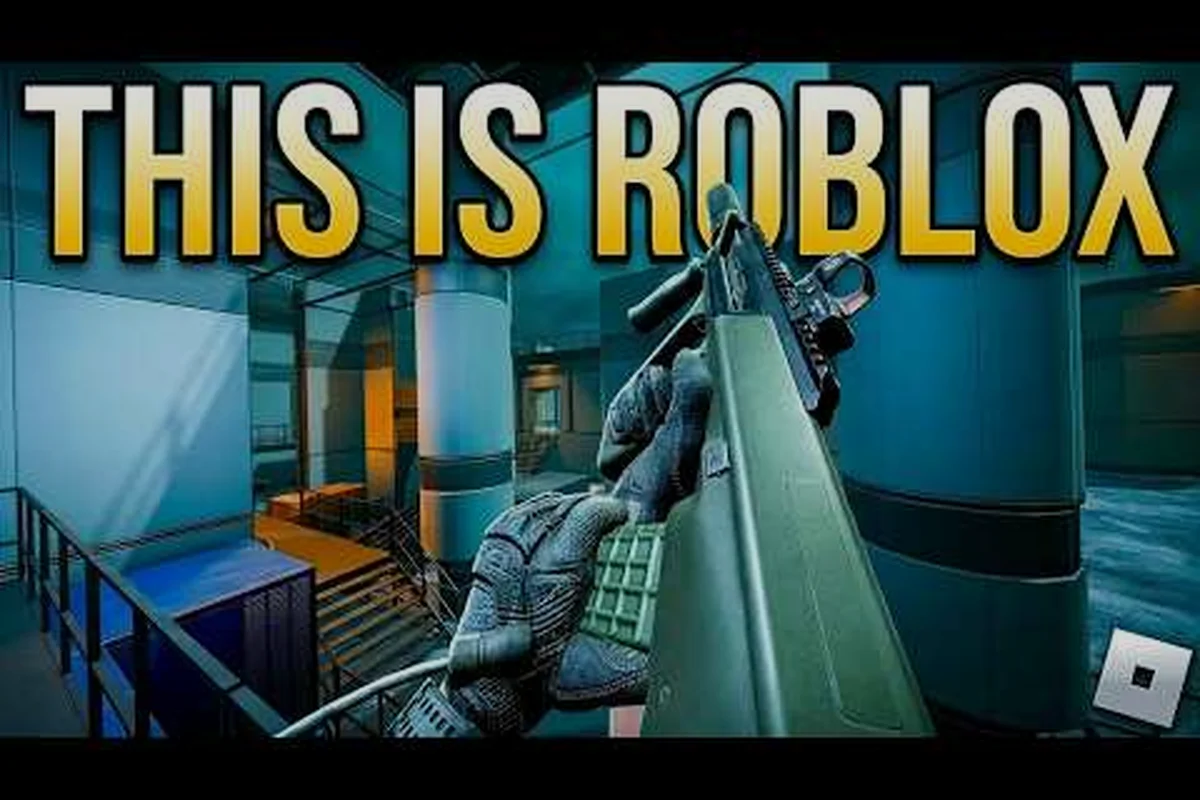
Ein flüssigerer TTK Testing FPS-Boost beginnt damit, zu wissen, welche Schalter im Spiel tatsächlich einen Unterschied machen und welche nur visueller Zucker sind. Der taktische Shooter läuft auf der Frame-Pipeline von Roblox, was bedeutet, dass das Frame-Pacing größtenteils eine Frage der Einstellungen ist, nicht der Hardware. Spieler, die einen sauberen ttk testing fps boost anstreben, finden ihre Antwort typischerweise an drei Stellen: dem Roblox-Grafikpanel, dem Einstellungsmenü im Spiel und der Art, wie sie Transparent Optics sowie Helmet Cam handhaben. Wenn diese korrekt eingestellt sind, hält derselbe Laptop, der mit 28 fps kämpfte, plötzlich stabile 55–60 fps mit konstanten 16 ms Frame-Times.
Die Symptome lesen: Lag, Stottern und Frame-Drops in TTK Testing
Bevor du etwas anpasst, ermittle, welches Symptom dein ttk testing stutter fix tatsächlich beheben muss, da die drei Übeltäter sich innerhalb der Roblox-Engine sehr unterschiedlich verhalten. Ein anhaltender Ruckler alle 8–12 Sekunden deutet gewöhnlich auf Asset-Streaming- oder Shader-Compilation-Stalls hin, die mit der Kartenladereihenfolge zusammenhängen, während ein flüssiger, aber plötzlicher fps-Drop oft auf CPU-gebundene Kampf-Berechnungen zurückgeht, die mit der Anzahl der sichtbaren NPCs in dichten Wellen-Events skalieren. Diese über die eingebauten F9-Entwicklerstatistiken von Roblox oder den Microprofiler zu verfolgen, ermöglicht es dir, das Symptom den richtigen ttk testing performance settings zuzuordnen, anstatt blind jeden Regler herunterzudrehen.
Lag-Spikes vs. anhaltend niedrige fps
Lag-Spikes sind kurze, scharfe Einbrüche, bei denen das Spiel für 50–200 ms einfriert, bevor es zurückspringt. Sie deuten gewöhnlich auf Hintergrundprozesse, thermisches Throttling oder Asset-Streaming beim Überqueren einer großen Kartengrenze hin. Laut Community-Tests im offiziellen TTK Testing DevForum-Thread berichten Spieler, die Hardpoint- und Ground War-Modi spielen, von mehr streamingbezogenen Spikes als während FFA-Matches, da die größeren Karten die Engine zwingen, neue Geometrie und Lichtvolumen on-the-fly zu laden.
Anhaltend niedrige fps sind das Gegenteil: eine flache Linie bei 20–30 fps, die sich nie erholt. Das ist fast immer ein Render-Kosten-Problem, kein Streaming-Problem. Senke ein oder zwei Qualitätspresets im Roblox-Grafikpanel, und die Obergrenze steigt auf integrierter Grafik gewöhnlich um 40–60 %.
| Symptom | Häufigste Ursache | Erster zu versuchender Fix |
|---|---|---|
| Periodische Einfrierer von 100–300 ms | Karten-Streaming / thermisches Throttling | Texturqualität senken, fps auf 60 deckeln, Luftstrom verbessern |
| Flache 20–30 fps auf integrierter GPU | Render-Kosten zu hoch | Auf Grafikstufe 3–4 senken, Post-Processing deaktivieren |
| Nur Mauszeiger-Stottern | V-Sync-Konflikt mit Monitor-Refreshrate | V-Sync aktivieren, fps auf Monitor-Refreshrate festsetzen |
| Audio-Knistern während Feuergefechten | Buffer-Underrun durch CPU-Spike | fps unter Refreshrate deckeln, Browser-Tabs schließen |
Warum sich TTK Testing selbst bei 60 fps stotterig anfühlt
Eine saubere 60-fps-Linie kann sich trotzdem rau anfühlen, wenn das Frame-Pacing ungleichmäßig ist. Frame-Pacing bezeichnet, wie gleichmäßig jedes Frame zum vorherigen beabstandet ist; 60 fps mit abwechselnden 22 ms / 14 ms Frames erzeugen sichtbares Ruckeln, obwohl der Durchschnitt in Ordnung ist. Der zuverlässigste ttk testing lag fix bei Pacing-Problemen ist, die fps knapp unter der Refreshrate deines Monitors zu deckeln, wodurch die Engine in ein stabileres Auslieferungsmuster gezwungen wird. Spieler auf 144-Hz-Panels, die auf 60 fps deckeln, berichten häufig von glatterem Aim-Tracking als jene, die die vollen 144 anstreben.
Der Kern-ttk testing Performance Settings Stack
Der schnellste Weg zu einem spürbaren ttk testing fps boost ist der untenstehende geschichtete Ansatz, da jede Schicht eine andere Render-Kostenquelle angreift: treiberseitige Flags reduzieren den reinen Draw-Call-Overhead, engine-interne ttk testing performance settings wie Schattenentfernung und Post-Process-Qualität senken die Fragment-Shader-Last, und das Tuning der OS-seitigen Input-/Render-Warteschlange entfernt die 4–8 ms Stotter-Spikes, die sich als reine fps-Drops tarnen. Wende sie der Reihe nach an, da ein Überspringen gewöhnlich 10–20 % freie fps auf dem Tisch liegen lässt, selbst auf Low-End-PCs, wo das Budget am engsten ist.
Schicht 1: Roblox-Grafikpanel
Der Roblox-Client stellt einen globalen Grafik-Slider bereit, der die meisten der teuren Effekte steuert, und speziell für TTK Testing ist dieser Slider der einzige Hebel mit dem größten Hebelwirkung auf einem Low-End-PC, da die dichten Spielerzahlen des Spiels und die häufigen Mündungsfeuer/Partikel die Render-Pipeline jeden Frame belasten. Das Senken von Stufe 10 auf Stufe 4 halbiert typischerweise die GPU-Kosten, bevor du ein anderes Menü anfasst, und auf integrierten Intel UHD- oder AMD Vega-Chips ist diese einzelne Maßnahme gewöhnlich der Unterschied zwischen der 20–30 fps-Baseline, die in der Tabelle unten gezeigt wird, und spielbaren 50–60 fps in vollen TTK Testing-Lobbys.
| Grafikstufe | Visuelle Änderung | fps-Auswirkung (typische integrierte GPU) | Empfohlen für |
|---|---|---|---|
| Stufe 10 (max) | Volle Schatten, Post-FX, hohe Texturfilterung | Baseline (oft 20–30 fps) | RTX 3060+ / Desktop-GPUs |
| Stufe 6–7 | Reduzierte Schatten, einfachere Post-FX | +35–50 % fps | GTX 1650 / Laptop-GTX |
| Stufe 4–5 | Keine dynamischen Schatten auf den meisten Objekten, niedriger aufgelöste Texturen | +60–80 % fps | Integrierte Iris / Vega |
| Stufe 1–3 | Flache Beleuchtung, keine Schatten, kein Post | +120–180 % fps | Büro-Laptops, Chromebooks |
Community-Benchmarks deuten darauf hin, dass Stufe 4 der Sweet Spot für die meisten Low-End-TTK-Testing-Setups ist, da der Slider-Schritt von Stufe 5 auf Stufe 4 der Punkt ist, an dem die Engine tatsächlich das dynamische Schattenwerfen auf Spieler-Avataren und den meisten Kartenobjekten deaktiviert — der größte GPU-Posten nach der Texturfilterung — während genug normal-mapped Detail auf Waffenmodellen und Kartengeometrie erhalten bleibt, um Silhouetten auf der 30–50-Stud-Schussweite lesbar zu halten, die TTK Testing-Engagements dominiert. Auf einer UHD 620 oder Vega 8 iGPU zeigen Community-Logs, dass Stufe 4 in 30-Spieler-Lobbys 55–62 fps hält im Vergleich zu 32–40 fps auf Stufe 5, wobei sich die Frame-Time-Varianz (1 % Lows) um etwa 8–12 ms verringert, was auch das Mikro-Stottern reduziert, das auftritt, wenn Mündungsfeuer-Partikel schneller in die Warteschlange gestellt werden, als die Shader-Pipeline sie abbauen kann.
Schicht 2: Einstellungen im Spiel, die tatsächlich zählen
Das Einstellungsmenü im Spiel in TTK Testing enthält die Sichtbarkeits- und Aim-Optionen, die einzigartig für den Titel sind — der Schalter, der ein Fadenkreuz sichtbar lässt, während man durch Rauch zielt, die Helmet-Cam-Belegung und der FOV-Slider haben jeweils messbare fps-Kosten, die sich während der 6v6-Nahkampf-Engagements von TTK Testing summieren. Die größten fps-Sünder und die Fixes, aufgeschlüsselt nach den Per-Frame-Draw-Calls der Engine statt nach Menükategorie:
-
Transparent Optics: Wenn dies aktiviert ist, simuliert es das Zielen mit beiden offenen Augen, aber die Engine rendert einen zweiten View-Pass durch jede Optik. Deaktiviere es, wenn du auf einem Dual-Core-Laptop bist, da die Per-Frame-Kosten sich in Nahkämpfen summieren.
-
Helmet Cam (gebunden an P): die First-Person-Helmsicht fügt ein kleines UI-Overlay und eine Atemanimation hinzu. Es ist günstig, aber auf integrierten GPUs kann es 2–3 fps unter dichtem Rauch oder Mündungsfeuer kosten.
-
Fadenkreuz-Anpassung: reines UI, keine fps-Kosten. Belasse dies auf deinem bevorzugten Preset.
-
Sichtfeld (FOV): FOV über 90 zu erhöhen, weitet den gerenderten Frustum und erhöht die Vertex-Arbeit. Halte es bei 75–85 für ein Gleichgewicht aus Übersicht und Leistung.
Schicht 3: Frame-Cap und V-Sync
Den Frame-Cap auf einen stabilen Teiler der Monitor-Refreshrate festzulegen, ist der günstigste verfügbare ttk testing stutter fix. Ein 60-Hz-Monitor sollte einen 60-fps-Cap laufen; ein 144-Hz-Panel sollte einen 60- oder 72-fps-Cap laufen, um Spielraum für Streaming-Arbeit zu lassen. V-Sync eliminiert Tearing, fügt aber 8–16 ms Input-Lag hinzu; der Kompromiss ist für Casual-Play akzeptabel, sollte aber für kompetitive Hardpoint-Runs aus sein.
ttk testing Low End PC Settings: Ein 1600x900-Workflow
Spieler auf älterer Hardware sollten während ttk testing-Sessions eine Stabilität-über-Klarheit-Mentalität annehmen, da das Jagen von Ultra- oder High-Presets die Frame-Time-Varianz weit unter das 45–60 fps-Band drücken wird, das du für genaue Time-to-Kill-Verifikation in späten Runden mit Schwarm-Begegnungen benötigst. Der klügere Kompromiss ist es, Schattenentfernung und Post-Processing auf Mittel zu senken, während Draw-Distance und Viewmodel-Schärfe auf Hoch bleiben, was die Hitbox-Lesbarkeit um Ecken herum während der intensivsten Engagements bewahrt, wo jede verfehlte Kugel deine ttk-Daten um 200–400 ms verfälscht.
Realitätscheck der Mindestanforderungen
TTK Testing basiert auf der Roblox-Engine, was bedeutet, dass die „Mindestanforderungen" mehr von Single-Thread-CPU-Leistung und VRAM abhängen als von reiner GPU-Power. Laut der offiziellen TTK Testing-Seite auf Roblox zielt das Spiel auf maximale Kompatibilität über PC, Mobile, Xbox und PS5 ab, was bedeutet, dass der V0.09-Build immer noch konservativ abgestimmt ist im Vergleich zu nativen PC-Shootern. Ein Dual-Core-Laptop von 2017 mit 4 GB RAM kann das Spiel ausführen, aber erst nach den untenstehenden Anpassungen.
| Einstellung | Empfohlener Wert (Low-End-PC) | Warum |
|---|---|---|
| Roblox-Grafikstufe | 3–4 | Reduziert Post-FX- und Schatten-Draw-Calls |
| Renderqualität im Spiel | Niedrig | Überspringt zweiten Transparent-Optics-Render-Pass |
| Auflösungs-Skalierung | 85 % nativ | Massiver fps-Gewinn für unter 2 % visuellen Verlust |
| Frame-Cap | 45 fps | Stabile Auslieferung auf Dual-Core-CPUs |
| V-Sync | Aus | Reduziert Input-Lag für schnelle Gunplay |
| Texturen | Niedrig | Spart VRAM, verhindert Streaming-Hitches |
Der Auflösungs-Skalierungs-Trick
Die meisten Spieler übersehen die Renderauflösungsskala innerhalb des Roblox-Clients. Sie von 100 % auf 80–85 % auf einem 1080p-Monitor zu senken, rendert intern auf 1632x918 und skaliert dann hoch. Auf integrierter Grafik kann diese einzelne Änderung 25–40 % mehr fps liefern mit fast keinem wahrnehmbaren Unschärfe bei schneller Bewegung. Es ist der wertvollste ttk testing low end pc settings Trick für Laptops ohne dedizierte GPU.
ttk testing Mobile Settings: Touch-Steuerung, thermische Grenzen und Akku
Mobile Geräte betreiben TTK Testing über denselben Roblox-Client, aber mit sehr unterschiedlichen Engpässen. Die Frame-Stabilität auf einem Telefon ist meistens ein thermisches Problem, kein Render-Problem, da der SoC nach 5–10 Minuten anhaltender Last aggressiv heruntertaktet.
Telefonspezifischer Grafik-Stack
| Einstellung | Empfohlener Wert (Mobile) | Grund |
|---|---|---|
| Grafikstufe | 2–4 | Niedrigere GPU-Draw-Kosten, weniger Hitze |
| Frame-Cap | 30 fps Standard | Die meisten Telefone können 60 fps thermisch nicht halten |
| Auflösung | Nativ abgleichen | Downscaling fügt Upscale-Kosten auf Mobile-SoCs hinzu |
| Touch-Empfindlichkeit | Aim-Empfindlichkeit 1:1 abgleichen | On-Screen-Touch-Latenz stapelt sich mit der Frame-Time |
Thermomanagement ist eine echte Einstellung
Ein ttk testing mobile settings Trick, den Spieler selten erwähnen, ist das Entfernen der Handyhülle während langer Sitzungen. Ein Abfall der anhaltenden Hauttemperatur um 5–8 °C kann 15–20 % mehr anhaltende fps bedeuten, da der SoC unter seiner Drosselungsschwelle bleibt. Kombiniere das mit deaktiviertem Energiesparmodus (der die GPU auf vollen Takt zwingt) und Flugmodus, wenn du keinen Voice-Chat brauchst, und die durchschnittlichen Session-fps steigen merklich.
Touch-Aim-Kompromisse
Mobile-Aim fehlt das Muskelgedächtnis der Maus-Eingabe, daher wird die Aim-Assist-Stärke im Spiel zu einer Performance-Einstellung in Verkleidung. Stärkerer Aim-Assist reduziert verschwendete Schüsse, was weniger lange Feuergefechte bedeutet, was weniger anhaltende GPU-Last bedeutet. Es ist ein kleiner Effekt, aber bei Thermik summiert er sich über ein 30-minütiges Ground War-Match.
ttk testing Xbox Settings und Konsolenseitige Optimierung
Konsolenspieler erhalten die konsistenteste Baseline, da die Hardware fix ist, aber sie bekommen auch die wenigsten Knöpfe zum Drehen. Das ttk testing xbox settings Menü spiegelt das PC-In-Game-Menü mit einer großen Ausnahme: der Grafik-Slider ist auf konsolenbestimmte Presets festgelegt. Das ttk testing xbox settings Menü spiegelt das PC-In-Game-Menü mit einer großen Ausnahme: der Grafik-Slider ist auf konsolenbestimmte Presets festgelegt, und für eine vollständige Anleitung zu jedem konsolenseitigen Schalter plus empfohlenen Empfindlichkeits-Totzonen siehe unseren Ttk Testing für Xbox Leitfaden.
Was Konsolenspieler tatsächlich anpassen können
-
Empfindlichkeitskurven: niedrigere lineare Kurven geben feinere Aim-Kontrolle, was weniger verfehlte Schüsse und kürzere Kämpfe bedeutet.
-
Helmet Cam Toggle (P / D-Pad hoch): deaktiviere es beim Kämpfen auf engem Raum, um overlay-induzierten wahrgenommenen Lag zu vermeiden.
-
Vibrationsintensität: starkes Rumble hat kleine CPU-Kosten pro Frame auf Xbox Series S; sie auf niedrig zu senken, bringt 1–2 fps zurück.
-
HDR: lass es aus, wenn dein TV ein einfaches 4K-Panel ist; HDR erzwingt eine breitere Farb-Pipeline, die Render-Kosten hinzufügt.
Cross-Plattform-Performance-Hinweise
Laut Community-Tests, die im PetriFyTV TTK Testing Gameplay-Review geteilt wurden, halten Konsolen-Builds eine stabilere fps-Linie als gleichwertige PC-Laptops, da es keine thermische Varianz gibt. Der Kompromiss ist, dass Konsolen-Builds unabhängig von der TV-Refreshrate bei 60 fps deckeln, also schaltet ein 120-Hz-Panel keinen zusätzlichen Spielraum frei. Deshalb geht es bei einem ttk testing fps boost auf Konsolen fast immer um Peripherie-Eingabe, nicht um Grafikeinstellungen.
Erweiterte Anpassungen: Außerhalb des Spiels
Nachdem der Client vollständig optimiert ist, kommen die verbleibenden 10–20 % des ttk testing fps boost aus externen Faktoren wie Betriebssystem-Scheduling, Hintergrundprozessen und Treiber-seitigem Overhead. Das Schließen von Browser-Tabs, das Pausieren von OneDrive- oder Steam-Sync und das Deaktivieren der Xbox Game Bar DVR-Aufnahme kann 3–7 % der Frame-Time auf Low-End-PCs zurückgewinnen, wo jeder CPU-Zyklus zählt. Das Aktualisieren der GPU-Treiber auf einen Game-Ready-Build, der speziell gegen deine ttk testing-Version validiert ist, reduziert ebenfalls Shader-Compile-Stottern, was ein häufiger ttk testing stutter fix ist, den das In-Game-Menü allein nicht angehen kann.
Windows-Energie- und Prozess-Hygiene
| Externe Einstellung | Empfohlene Aktion | Wirkung |
|---|---|---|
| Windows-Energieplan | Höchstleistung | Verhindert CPU-Park-State während langer Kämpfe |
| Hintergrund-Apps | Chrome, Discord, Spotify schließen | Gibt 200–500 MB RAM und CPU-Zeit frei |
| GPU-Treiber | Innerhalb der letzten 6 Monate aktualisiert | Vermeidet Shader-Compile-Stottern beim ersten Laden |
| Spielemodus (Windows 11) | An | Weist TTK Testing Vordergrund-Priorität zu |
| Vollbild vs. Randlos | Exklusiver Vollbildmodus | Niedrigerer Input-Lag, weniger Alt-Tab-Hitches |
Roblox-spezifische FFlags (Erweitert)
Der Roblox-Client stellt interne Feature-Flags über eine ClientAppSettings.json-Datei bereit. Community-getestete Flags, die einen messbaren ttk testing fps boost liefern, umfassen DFIntTaskSchedulerTargetFps (manueller Frame-Cap-Override) und FFlagDebugDisableTelemetry (stoppt Hintergrund-Telemetry-Uploads, die den Netzwerk-Thread spitzen können). Behandle diese als erweitert: ein falscher Wert kann den Client am Start hindern, also sichere die Datei immer, bevor du sie bearbeitest. Der TTK Testing-Steuerungs-Erklärer von Radex Tips dokumentiert ebenfalls, welche Tastenbelegungen über Patches hinweg stabil sind, was zählt, wenn man Makros skriptet oder über externe Tools neu belegt.
Häufig gestellte Fragen
Was ist der einzelne beste ttk testing fps boost für einen Low-End-Laptop?
Senke die Roblox-Grafikstufe auf 4, stelle die Renderauflösungsskala auf 85 % und deckel deine Bildrate auf 60. Diese Kombination allein liefert gewöhnlich 40–70 % mehr fps auf integrierter Grafik ohne sichtbaren Verlust bei der Ziel-Identifikation auf typischen Engagement-Reichweiten.
Wie behebe ich ttk testing Stottern, ohne die Grafik zu senken?
Stottern, das bei niedriger Grafik anhält, ist fast immer Frame-Pacing, nicht reine fps. Decke deine Bildrate knapp unter die Monitor-Refreshrate (zum Beispiel 60 fps auf einem 75-Hz-Display) und deaktiviere V-Sync, um die Buffering-Verzögerung zu entfernen. Das Pacing sollte sich innerhalb weniger Runden glätten.
Unterscheiden sich ttk testing Mobile-Einstellungen von PC-Einstellungen?
Ja, das In-Game-Menü ist dasselbe, aber Mobile-Spieler sollten die Grafikstufe bei 2–4 halten, das Gerät ohne Hülle für thermische Entlastung betreiben und Downscaling vermeiden, da Mobile-SoCs native Auflösung effizienter handhaben. Aim-Assist-Stärke wirkt ebenfalls als versteckter Performance-Hebel, weil er lange Feuergefechte verkürzt.
Kostet Transparent Optics fps in TTK Testing?
Ja, weil die Engine eine zweite Sicht durch jede Optik rendert, was die Per-Frame-Arbeit für jede Waffe mit vergrößerter Visierung verdoppelt. Wenn du auf einem Dual-Core-Laptop oder älteren Mobile-SoC bist, deaktiviere Transparent Optics für einen zuverlässigen 5–10 fps-Anstieg während langer Feuergefechte.
Was ist der beste ttk testing xbox settings Trick für stabile fps?
Konsolenspieler können das Grafik-Preset nicht ändern, aber das Senken der Controller-Vibration auf niedrig und das Ausschalten von HDR auf einem Non-HDR-TV gewinnt einen kleinen, aber konsistenten Anteil der Frame-Time zurück. Kombiniere das mit einer niedrigeren Empfindlichkeitskurve für präziseres Aim, und die wahrgenommene Glätte verbessert sich merklich.