
Einstellungen
TTK Testing-Steuerungs- und Einstellungs-Guide: bestätigte Tastenbelegungen für PC, Konsole und Mobile, Empfindlichkeits- und FOV-Abstimmung, Grafikqualität, den Helmet-Cam-Schalter und die Transparent-Optics-Einstellung, nach der Spieler am häufigsten fragen.
Introduction
Der Einstellungen-Hub deckt die Steuerungs-, Video- und Gameplay-Optionen ab, mit denen sich TTK Testing auf deiner Plattform richtig anfühlt. TTK Testing, der realistische taktische FPS von Sable Digital auf Roblox, unterstützt PC, Mobilgeräte, Xbox und PlayStation, und jede Plattform hat leicht unterschiedliche Eingabestandards. Die bestätigten Steuerungen sind die, nach denen Spieler am häufigsten fragen: M1 feuert, M2 zielt durchs Visier, C duckt, Q/E lean, die Zifferntasten wechseln Waffen und P schaltet die Helmet Cam um. Über die Eingaben hinaus sind mehrere Einstellungen unverhältnismäßig wichtig für die Leistung: Empfindlichkeits- und FOV-Tuning, Grafikqualität für die Bildrate, der Transparent-Optics-Schalter, der beim Zielen beide offenen Augen simuliert, und der Helmet-Cam-Anzeigeschalter, der deinen Blickpunkt ändert. Dieser Hub erklärt, was jede Einstellung bewirkt, warum sie für das realistische Gunplay wichtig ist und wie du sie auf Low-End-PCs und Konsolen optimierst. Er behandelt auch die häufigen Fragen zur Fadenkreuz-Anpassung, Zielen mit beiden offenen Augen und Controller vs. Maus und Tastatur.
Wichtige Einstellungen – Kurzübersicht
| Einstellung | Was sie bewirkt | Warum sie wichtig ist |
|---|---|---|
| Empfindlichkeit | Zielgeschwindigkeit von Maus oder Controller | Zu hoch schadet der Präzision; zu niedrig verlangsamt die Zielerfassung |
| Sichtfeld (FOV) | Wie viel von der Welt sichtbar ist | Höheres FOV zeigt mehr periphere Details bei leichtem Zoom-Verlust |
| Transparent Optics | Simuliert beide offenen Augen beim Zielen | Erhält die Situationsbewusstsein in Nahkämpfen |
| Helmet Cam | Umschalter für die First-Person-Kopfanzeige | Immersive Ansicht, gebunden an die Taste P |
| Grafikqualität | Auflösungs-, Schatten- und Effektstufen | Steuert die Bildrate; auf schwacher Hardware niedriger stellen |
| Fadenkreuz | Retikel-Stil und Farboptionen | Ein sichtbares Fadenkreuz verbessert die Zielkonsistenz |
Einstellungen im Detail
Empfindlichkeit
Die wirkungsvollste Aim-Einstellung
Sichtfeld (FOV)
Wie viel von der Welt du sehen kannst
Transparente Optik
Zielen mit beiden offenen Augen für mehr Übersicht
Helmkamera
Immersive Helm-Kamera-Ansicht
Grafikqualität
Framerate-Einstellungen für schwache Hardware
Fadenkreuz
Anpassung von Retikel-Stil und Farbe
Core Mechanics
Die Einstellungen von TTK Testing dienen dem realistischen Gunplay, statt dich zu überfordern. Die bestätigten Tastenbelegungen sind einfach und plattformübergreifend gespiegelt: Feuern, Zielen, Ducken, Lean, Waffenwechsel und der Helmet-Cam-Schalter sind alles Ein-Tasten-Aktionen, und die Zifferntasten wechseln zwischen Primär- und Sekundärwaffe. Die Empfindlichkeit ist die wirkungsvollste Einstellung fürs Zielen — die meisten Spieler reduzieren sie an der Maus, damit Mikrokorrekturen sich auf realistischen Distanzen stabil anfühlen. Das Sichtfeld steuert, wie viel von der Lane du siehst, und tauscht periphere Wahrnehmung gegen Zielgröße. Die Transparent-Optics-Einstellung ist einzigartig im Realismus-Loop dieses Spiels: Mit Red-Dot- oder holografischem Visier ausgerüstet simuliert sie beim Zielen beide offenen Augen und hält dich deiner Umgebung bewusst, ohne das Visierbild zu verlieren. Der Helmet-Cam-Schalter ändert die Anzeige zu einer Kopfkamera-Ansicht, die immersiv, aber für kompetitives Spielen weniger praktisch ist. Die Grafikqualität tauscht visuelle Treue gegen Bildrate, und die Fadenkreuz-Optionen lassen du das Retikel an deine Sicht anpassen. All dies sind bestätigte Einstellungen im aktuellen Build; Optimierungsratschläge für schwache Hardware sind community-getestet.
Advantages
Richtig abgestimmte Einstellungen sind ein kostenloser Leistungs- und Aim-Multiplikator. Die Empfindlichkeit auf dein bevorzugtes Niveau zu bringen, macht Mikrokorrekturen konsistent – was im realistischen Gunplay mehr zählt als jede andere einzelne Änderung. Ein höheres FOV ist auf schwächeren Geräten oft gratis, sobald man Schatten und Effekte reduziert, und der Sichtbarkeitsgewinn hilft dir, Gänge früher zu lesen. Der Transparent-Optics-Schalter ist wohl das beste kostenlose Upgrade im Spiel: Er kostet nichts zu aktivieren und verbessert die Situationswahrnehmung in Nahkämpfen auf eine Weise, die rohes Aim nicht kann. Das Verständnis des Helmet-Cam-Schalters ermöglicht dir den immersiven Blick, ohne die Leistung zu beeinträchtigen. Das bestätigte Steuerungsschema über PC, Mobil, Xbox und PlayStation bedeutet, dass die Ratschläge hier auf jede Plattform übertragbar sind – du kannst also überall dieselben Einstellungen vornehmen, wo immer du spielst. Zusammen reduzieren diese Anpassungen die Frustration durch realistisches Handling und lassen dich dich aufs Lernen des Spiels konzentrieren.
Challenges
Einstellungsempfehlungen haben zwei ehrliche Grenzen. Erstens sind exakte Zahlenwerte für Empfindlichkeit, FOV und Grafik spielerabhängig: Ein Wert, der sich für eine Person perfekt anfühlt, kann für eine andere falsch wirken, und es gibt keine offiziellen „besten Einstellungen“ vom Studio. Zweitens sind manche Optionen nur durch Community-Beobachtungen des Builds bestätigt – der Transparent-Optics-Schalter ist in Videos weit verbreitet dokumentiert, aber nicht jede Einstellung hat einen offiziellen Changelog-Eintrag. Leistungstipps für schwache PCs sind community-erprobt und hardwareabhängig, daher können die Ergebnisse variieren. Schließlich haben Konsolenspieler weniger Abstimmungsmöglichkeiten als PC-Spieler, was bedeutet, dass ein Teil der Optimierungsratschläge auf Xbox und PlayStation schlicht nicht anwendbar ist – der Hub empfiehlt nur, was auf jeder Plattform tatsächlich einstellbar ist.
Frequently Asked Questions
Was sind die Standard-Steuerungen in TTK Testing?+
Sollte ich Transparent Optics in TTK Testing verwenden?+
Welche Einstellungen verbessern die FPS auf einem schwachen PC?+
Quick Tips
Stelle die Empfindlichkeit in kleinen Schritten ein: Beginne mit dem Standard, senke sie, wenn du überschießt, und erhöhe sie nur, wenn du Ziele nicht verfolgen kannst. Realistisches Gunplay bestraft beide Extreme, und fünf Minuten konsistenter Mikrokorrekturen in einem Testmatch schlagen das Raten nach beliebigen Werten vor dem Queue – besonders wenn du in derselben Sitzung auch FOV und ADS-Empfindlichkeit anpasst.
Aktiviere Transparent Optics für Nahkampf-Builds: Mit Red Dot oder Holografischem Visier bleibt deine periphere Wahrnehmung beim Zielen erhalten – das größte Sichtbarkeits-Upgrade, das nichts kostet. Die meisten Spieler, die es ausprobieren, kehren nie zurück, und es passt perfekt zu den aggressiven Loadout-Archetypen und der Nachtkarten-Variante, wo das Erkennen von Bewegungen außerhalb des Zielbildes der Unterschied zwischen Leben und Tod ist.
Richte deine Grafikeinstellung nach deinem Monitor, nicht nach deinem Ego: Auf einem schwachen PC ist das Senken von Schatten und Effekten für eine stabile Framerate mehr wert als visuelle Politur, denn konsistente Frames lassen dein Aim zuverlässig wirken. Teste mit den neuen Einstellungen und passe dann das FOV an, bis die Gänge klar erkennbar sind.
Featured
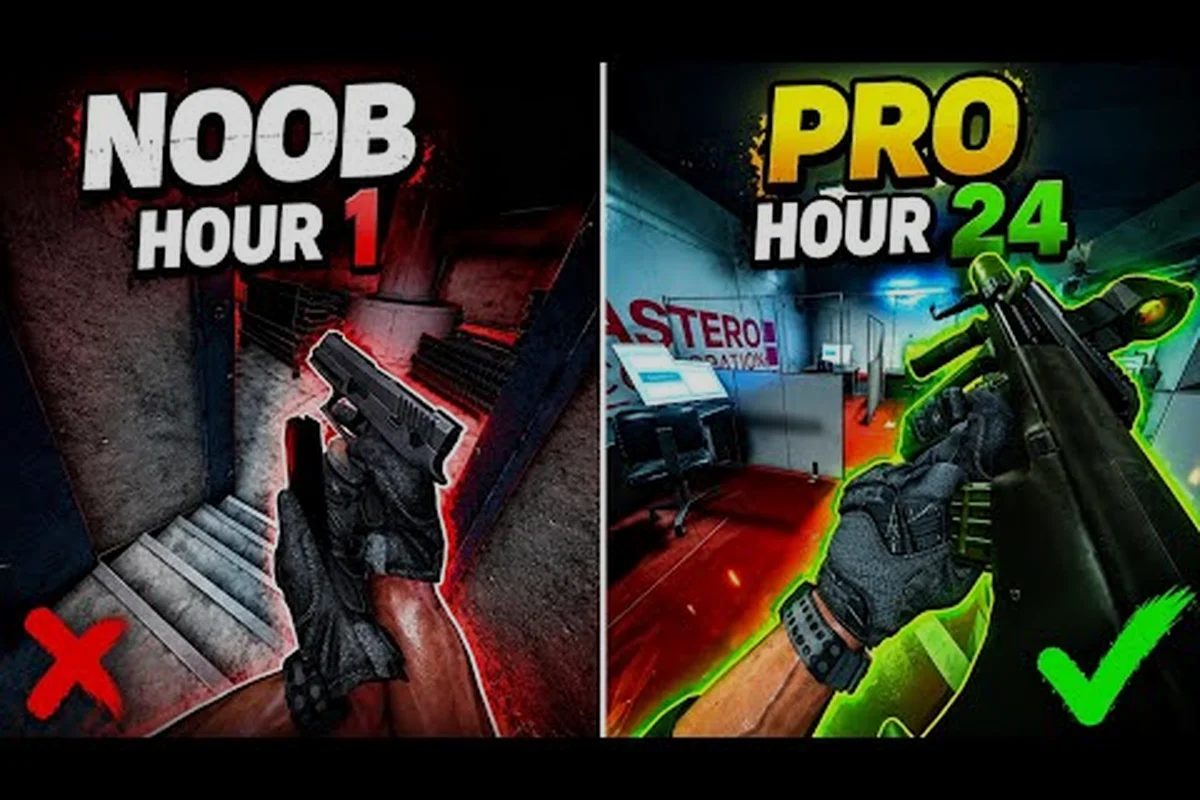
TTK Testing ADS-Empfindlichkeit: Optik-Transparenz & Visier-Abstimmung
Kalibriere deine TTK Testing ADS-Empfindlichkeit, die Optik-Transparenz und das Beidäugig-Setup, damit jedes Red Dot, Holo und jeder Scopes genau dort landet, wo du hinzielst.
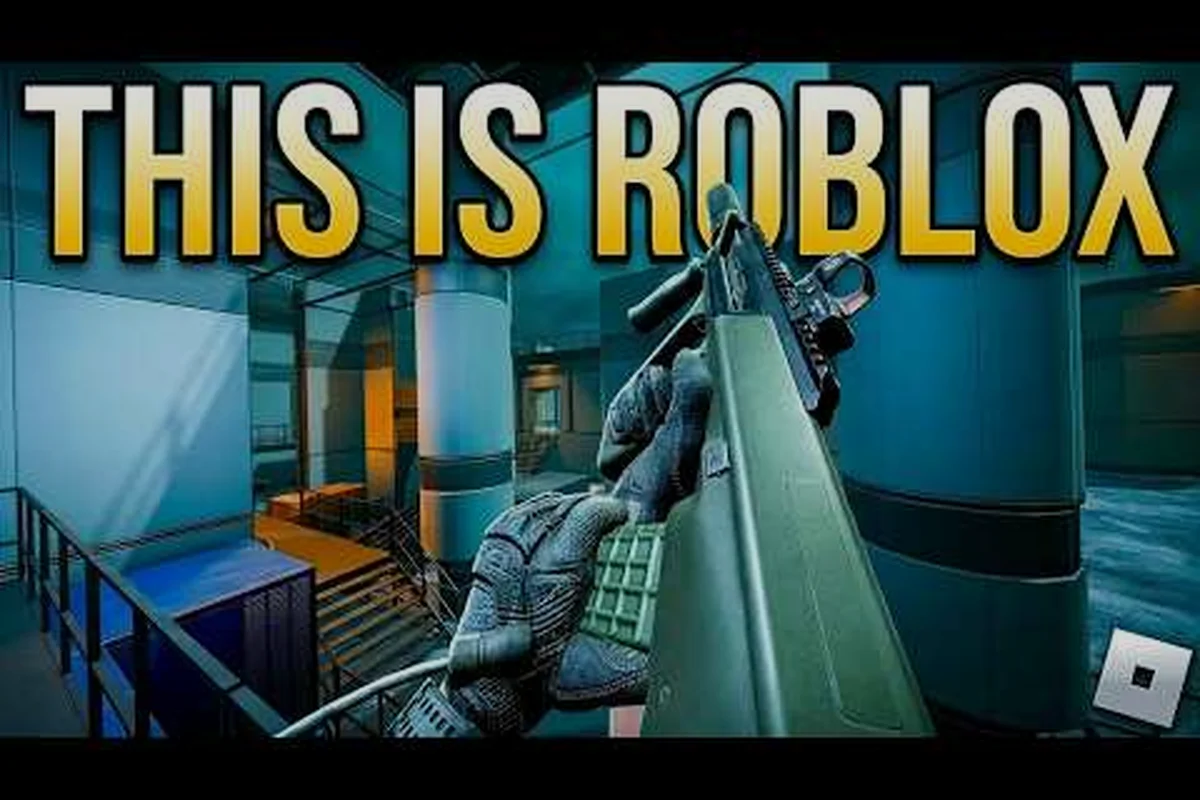
TTK Testing Tasten neu belegen: Individuelle Tastenbelegungen für Anlehnen & Sichtfeld
Meistere das Neubelegen der Tasten in TTK Testing mit individuellen Lean- und Hocken-Belegungen, Audio-Mix-Optionen und einer schnellen Helmet Cam-Umschaltung, die zu deinem Griff und Spielstil passt.
TTK Testing FPS-Boost: Lag-Fix, Stotter-Fix & Tipps für schwache PCs
Erziele einen flüssigeren TTK Testing FPS-Boost mit Einstellungen für schwache PCs, Mobile-Anpassungen und Konsolenoptionen, die Stottern reduzieren und das Frame-Pacing stabilisieren.
All Articles
TTK Testing Grafikeinstellungen: Qualität, FOV & visuelle Optionen
Optimiere die TTK Testing Grafikeinstellungen für Klarheit und stabile FPS: Qualitätsprofile, Sichtfeld und visuelle Optionen für jede unterstützte Plattform erklärt.
TTK Testing PS5-Einstellungen: Controller, Empfindlichkeit & Lean-Tastenbelegung
Optimiere die TTK Testing PS5-Einstellungen mit Controller-Empfindlichkeitsvoreinstellungen, Aim-Assist-Anpassung und einer komfortablen Lean-Tastenbelegung, die deine Triggerhand verankert hält.
TTK Testing Videoeinstellungen: Erweitertes Menü, FOV & Tastenbelegungen
Entdecke jede Videoeinstellungsoption in TTK Testing, von FOV und erweiterten Grafikschaltern bis hin zu Empfindlichkeitsreglern und Tastenbelegungs-Slots, die dein Kampfgefühl prägen.