
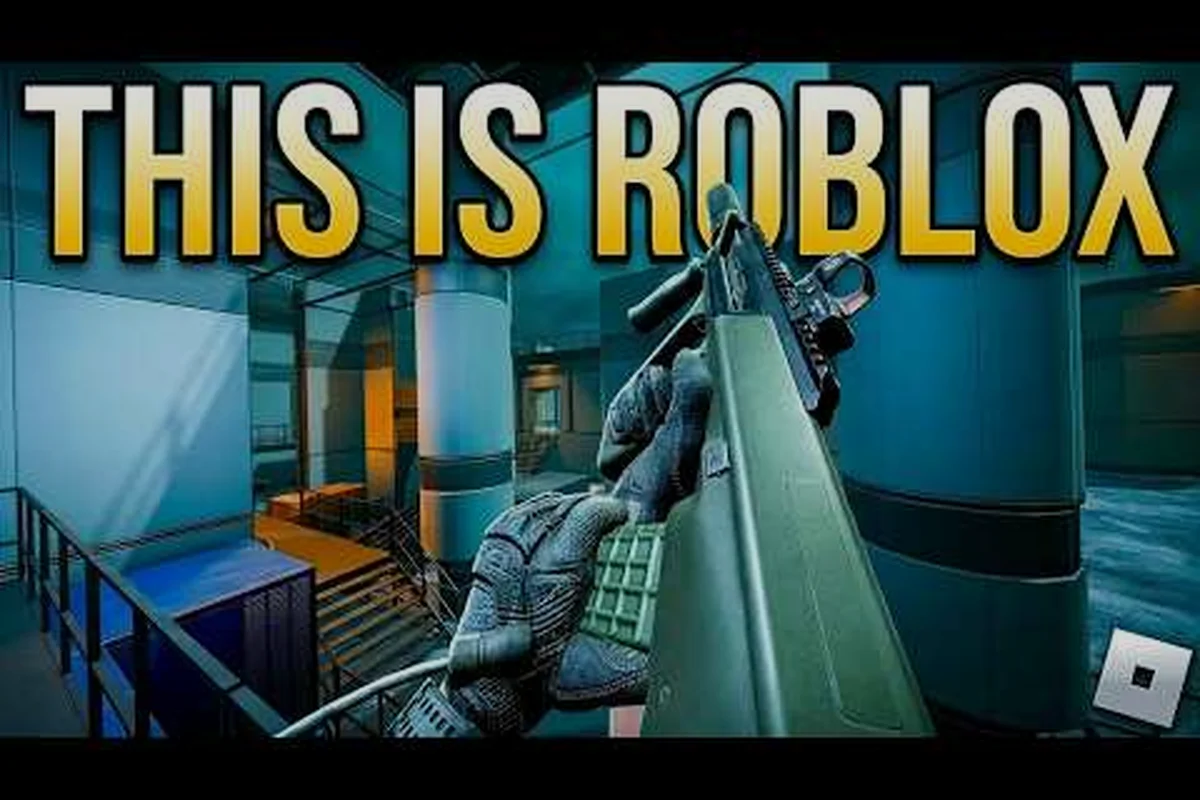
Un aumento de FPS en TTK Testing más fluido comienza por saber qué interruptores dentro del juego realmente marcan la diferencia y cuáles son solo adornos visuales. El shooter táctico corre sobre el pipeline de fotogramas de Roblox, lo que significa que el ritmo de fotogramas es en gran medida una cuestión de ajustes, no de hardware. Los jugadores que buscan un ttk testing fps boost limpio suelen encontrar su respuesta en tres lugares: el panel de gráficos de Roblox, el menú de Ajustes del juego y la forma en que manejan Transparent Optics junto con Helmet Cam. Si los configuras bien, el mismo portátil que luchaba por alcanzar 28 fps de pronto se mantiene en 55-60 con tiempos de fotograma estables de 16 ms.
Leer los síntomas: lag, stutter y caídas de fps en TTK Testing
Antes de tocar nada, identifica qué síntoma aborda realmente tu ttk testing stutter fix, ya que los tres culpables se comportan de forma muy distinta dentro del motor de Roblox. Un parón persistente cada 8-12 segundos suele apuntar a interrupciones en la carga de assets o compilación de shaders vinculadas al orden de carga del mapa, mientras que una caída de fps suave pero repentina a menudo se remonta a cálculos de combate ligados a la CPU que escalan con la cantidad de NPC en pantalla durante eventos de oleadas densas. Monitorizar esto a través de las estadísticas de desarrollador F9 integradas en Roblox o del microprofiler te permite asociar el síntoma con los ttk testing performance settings correctos en lugar de bajar a ciegas cada deslizador.
Picos de lag vs. fps bajo sostenido
Los picos de lag son caídas cortas y marcadas en las que el juego se congela entre 50 y 200 ms antes de recuperarse de golpe. Suelen apuntar a procesos en segundo plano, thermal throttling o carga de assets al cruzar un límite grande del mapa. Según las pruebas de la comunidad en el hilo oficial de TTK Testing en DevForum, los jugadores que juegan en los modos Hardpoint y Ground War reportan más picos relacionados con la carga de assets que durante partidas FFA, porque los mapas más grandes obligan al motor a cargar nueva geometría y volúmenes de iluminación sobre la marcha.
Un fps bajo sostenido es lo contrario: una línea plana de 20-30 fps que nunca se recupera. Casi siempre es un problema de coste de renderizado, no de carga de assets. Baja uno o dos niveles de calidad en el panel de gráficos de Roblox y el techo suele subir un 40-60% en gráficos integrados.
| Síntoma | Causa más común | Primer ajuste a probar |
|---|---|---|
| Congelaciones periódicas de 100-300 ms | Carga de mapa / thermal throttling | Reduce la calidad de texturas, limita fps a 60, mejora la ventilación |
| fps plano de 20-30 en GPU integrada | Coste de renderizado demasiado alto | Baja al nivel de gráficos 3-4, desactiva el post-procesado |
| Stutter solo del cursor del ratón | Desajuste de V-sync con la tasa de refresco del monitor | Activa V-sync, bloquea fps a la tasa de refresco del monitor |
| Chasquidos de audio durante los tiroteos | Agotamiento de búfer por pico de CPU | Limita fps por debajo de la tasa de refresco, cierra pestañas del navegador |
Por qué TTK Testing se siente entrecortado incluso a 60 fps
Una línea limpia de 60 fps todavía puede sentirse irregular cuando el ritmo de fotogramas es desigual. El ritmo de fotogramas se refiere a la separación uniforme entre cada fotograma y el anterior; 60 fps con fotogramas alternos de 22 ms / 14 ms produce un judder visible aunque la media sea correcta. El ttk testing lag fix más fiable para problemas de ritmo es limitar los fps ligeramente por debajo de la tasa de refresco del monitor, lo que obliga al motor a un patrón de entrega más estable. Los jugadores en paneles de 144 Hz que limitan a 60 fps suelen reportar un seguimiento de mira más suave que quienes persiguen los 144 completos.
El núcleo de ttk testing performance settings
El camino más rápido hacia un ttk testing fps boost significativo es el enfoque por capas que se muestra a continuación, porque cada capa ataca un coste de renderizado diferente: los flags a nivel de driver reducen la sobrecarga bruta de draw calls, los ttk testing performance settings del motor como la distancia de sombras y la calidad de post-procesado recortan la carga del fragment shader, y el ajuste del sistema operativo para la cola de entrada/renderizado elimina los picos de stutter de 4-8 ms que se disfrazan de caídas brutas de fps. Aplícalos en orden, ya que saltarse pasos suele dejar 10-20% de fps gratis sobre la mesa incluso en PC de gama baja donde el presupuesto es más ajustado.
Capa 1: Panel de gráficos de Roblox
El cliente de Roblox expone un deslizador global de gráficos que controla la mayoría de los efectos costosos, y para TTK Testing en concreto este deslizador es la palanca de mayor impacto en una PC de gama baja porque la alta densidad de jugadores y los frecuentes fogonazos y partículas gravan el pipeline de renderizado cada fotograma. Bajar del Nivel 10 al Nivel 4 típicamente reduce a la mitad el coste de GPU antes de tocar cualquier otro menú, y en chips Intel UHD o AMD Vega integrados ese único movimiento suele ser la diferencia entre la base de 20-30 fps que muestra la tabla inferior y los 50-60 fps jugables en lobbies abarrotados de TTK Testing.
| Nivel de gráficos | Cambio visual | Impacto en fps (GPU integrada típica) | Recomendado para |
|---|---|---|---|
| Nivel 10 (máx) | Sombras completas, post-FX, filtrado de texturas alto | Base (a menudo 20-30 fps) | RTX 3060+ / GPUs de escritorio |
| Nivel 6-7 | Sombras reducidas, post-FX más simples | +35-50% fps | GTX 1650 / GTX portátil |
| Nivel 4-5 | Sin sombras dinámicas en la mayoría de props, texturas de menor resolución | +60-80% fps | Iris integrada / Vega |
| Nivel 1-3 | Iluminación plana, sin sombras, sin post | +120-180% fps | Portátiles de oficina, Chromebooks |
Los benchmarks de la comunidad sugieren que el Nivel 4 es el punto ideal para la mayoría de configuraciones de gama baja en TTK Testing porque el salto del Nivel 5 al Nivel 4 es donde el motor desactiva realmente el cálculo de sombras dinámicas en los avatares de los jugadores y en la mayoría de props del mapa, la mayor partida de GPU tras el filtrado de texturas, a la vez que conserva suficiente detalle con normal maps en los modelos de armas y la geometría del mapa para mantener siluetas legibles al rango de combate de 30-50 studs que domina los enfrentamientos en TTK Testing. En una iGPU UHD 620 o Vega 8, los registros de la comunidad muestran que el Nivel 4 mantiene 55-62 fps en lobbies de 30 jugadores frente a 32-40 fps en Nivel 5, con la varianza del tiempo de fotograma (mínimos del 1%) estrechándose unos 8-12 ms, lo que también reduce el micro-stutter que aparece cuando las partículas de fogonazo se ponen en cola más rápido de lo que el pipeline de shaders puede drenarlas.
Capa 2: Ajustes dentro del juego que realmente importan
El menú de Ajustes de TTK Testing contiene las opciones de visibilidad y apuntado únicas del título: el interruptor que permite que la mira permanezca visible al apuntar a través de humo, la asignación de Helmet Cam y el deslizador de FOV tienen cada uno un coste de fps medible que se acumula durante los enfrentamientos cercanos 6v6 de TTK Testing. Los mayores devoradores de fps y sus soluciones, desglosados por las draw calls por fotograma del motor en lugar de por categoría de menú:
-
Transparent Optics: activarlo simula el apuntado con ambos ojos abiertos, pero el motor renderiza un segundo pase de vista a través de cada mira. Desactívalo si estás en un portátil de doble núcleo, porque el coste por fotograma se acumula en los combates cercanos.
-
Helmet Cam (asignado a P): la vista en primera persona del casco añade una pequeña superposición de UI y animación de respiración. Es barato, pero en GPUs integradas puede recortar 2-3 fps bajo humo denso o fogonazos.
-
Crosshair Customization: pura UI, sin coste de fps. Déjalo en tu preset preferido.
-
Field of View: subir el FOV por encima de 90 amplía el frustum renderizado y aumenta el trabajo de vértices. Mantenlo en 75-85 para equilibrar awareness y rendimiento.
Capa 3: Cap de fotogramas y V-Sync
Bloquear el cap de fotogramas a un divisor estable de la tasa de refresco del monitor es el ttk testing stutter fix más barato disponible. Un monitor de 60 Hz debe correr con cap de 60 fps; un panel de 144 Hz debería correr con cap de 60 o 72 fps para dejar margen al trabajo de streaming. V-sync elimina el tearing pero añade 8-16 ms de input lag; el trade-off es aceptable para juego casual pero debería estar desactivado en partidas competitivas de Hardpoint.
ttk testing low end pc settings: un flujo de trabajo a 1600x900
Los jugadores con hardware antiguo deben adoptar una mentalidad de estabilidad sobre claridad durante las sesiones de ttk testing, ya que perseguir presets ultra o altos hundirá la varianza del tiempo de fotograma muy por debajo de la banda de 45-60 fps que necesitas para una verificación precisa del Time-to-Kill en los encuentros de oleadas tardías. El trade-off inteligente es reducir la distancia de sombras y el post-procesado a medio mientras se mantienen el draw distance y la nitidez del viewmodel en alto, lo que preserva la legibilidad de los hitbox en las esquinas durante los compromisos más intensos donde cada bala fallada sesga tus datos de ttk entre 200-400 ms.
Comprobación de la realidad con los requisitos mínimos
TTK Testing está construido sobre el motor de Roblox, lo que significa que los "requisitos mínimos" se centran más en el rendimiento de CPU de un solo hilo y la VRAM que en la potencia bruta de la GPU. Según la página oficial de TTK Testing en Roblox, el juego apunta a la máxima compatibilidad entre PC, móvil, Xbox y PS5, lo que significa que la build V0.09 sigue siendo conservadora frente a shooters nativos de PC. Un portátil de doble núcleo de 2017 con 4 GB de RAM puede ejecutar el juego, pero solo después de los ajustes indicados abajo.
| Ajuste | Valor recomendado (PC de gama baja) | Por qué |
|---|---|---|
| Nivel de gráficos de Roblox | 3-4 | Recorta draw calls de post-FX y sombras |
| Calidad de renderizado en juego | Baja | Omite el segundo pase de renderizado de Transparent Optics |
| Escala de resolución | 85% nativa | Gran victoria de fps con menos del 2% de pérdida visual |
| Cap de fotogramas | 45 fps | Entrega estable en CPUs de doble núcleo |
| V-Sync | Desactivado | Reduce el input lag para el gunplay rápido |
| Texturas | Bajas | Ahorra VRAM, previene parones de streaming |
El truco de la escala de resolución
La mayoría de los jugadores pasan por alto la escala de resolución de renderizado dentro del cliente de Roblox. Bajarla del 100% al 80-85% en un monitor 1080p renderiza internamente a 1632x918 y luego escala. En gráficos integrados, este único cambio puede entregar un 25-40% más de fps con casi nada de desenfoque perceptible durante el movimiento rápido. Es el truco de ttk testing low end pc settings de mayor valor para portátiles sin GPU discreta.
ttk testing mobile settings: controles táctiles, límites térmicos y batería
Los dispositivos móviles ejecutan TTK Testing a través del mismo cliente de Roblox pero con cuellos de botella muy diferentes. La estabilidad de fotogramas en un teléfono es sobre todo un problema térmico, no de renderizado, porque el SoC reduce su frecuencia agresivamente tras 5-10 minutos de carga sostenida.
Pila de gráficos específica para móvil
| Ajuste | Valor recomendado (móvil) | Motivo |
|---|---|---|
| Nivel de gráficos | 2-4 | Menor coste de draw de GPU, menos calor |
| Cap de fotogramas | 30 fps por defecto | La mayoría de teléfonos no pueden sostener 60 fps térmicamente |
| Resolución | Nativa | Reducir añade coste de escalado en SoCs móviles |
| Sensibilidad táctil | 1:1 con la sensibilidad de apuntado | La latencia táctil se acumula con el tiempo de fotograma |
La gestión térmica es un ajuste real
Un ttk testing mobile settings que rara vez se menciona es quitar la funda del teléfono durante sesiones largas. Una caída de 5-8°C en la temperatura sostenida de la superficie puede significar un 15-20% más de fps sostenido porque el SoC se mantiene por debajo de su umbral de throttling. Combínalo con el modo de bajo consumo desactivado (lo que fuerza a la GPU a su reloj completo) y el modo avión si no necesitas chat de voz, y el fps medio de la sesión sube de forma notable.
Trade-offs del apuntado táctil
El apuntado móvil carece de la memoria muscular del ratón, por lo que la fuerza del aim-assist en el juego se convierte en un ajuste de rendimiento encubierto. Un aim-assist más fuerte reduce los tiros desperdiciados, lo que significa menos tiroteos largos, lo que significa menos carga sostenida de GPU. Es un efecto pequeño, pero en términos térmicos se acumula a lo largo de una partida de Ground War de 30 minutos.
ttk testing xbox settings y optimización en consola
Los jugadores de consola obtienen la base más consistente porque el hardware es fijo, pero también reciben los pocos mandos que girar. El menú de ttk testing xbox settings refleja el menú del juego en PC con una excepción importante: el deslizador de gráficos está bloqueado en los presets determinados por la consola. El menú de ttk testing xbox settings refleja el menú del juego en PC con una excepción importante: el deslizador de gráficos está bloqueado en los presets determinados por la consola, y para un recorrido completo por cada toggle de consola más las zonas muertas de sensibilidad recomendadas, consulta nuestra Guía de Ttk Testing para Xbox.
Qué pueden ajustar realmente los jugadores de consola
-
Curvas de sensibilidad: las curvas lineales más bajas dan un control de mira más fino, lo que significa menos tiros fallados y peleas más cortas.
-
Toggle de Helmet Cam (P / D-pad arriba): desactívalo en combates cercanos para evitar el lag percibido inducido por la superposición.
-
Intensidad de vibración: el rumble alto acarrea un pequeño coste de CPU por fotograma en Xbox Series S; bajarlo a bajo recupera 1-2 fps.
-
HDR: mantenlo desactivado si tu TV es un panel 4K básico; HDR fuerza un pipeline de color más amplio que añade coste de renderizado.
Notas de rendimiento cross-platform
Según pruebas de la comunidad compartidas en la review de gameplay de PetriFyTV sobre TTK Testing, las builds de consola mantienen una línea de fps más estable que portátiles PC equivalentes porque no hay varianza térmica. El trade-off es que las builds de consola se limitan a 60 fps independientemente de la tasa de refresco del TV, por lo que un panel de 120 Hz no desbloquea ningún margen extra. Por eso un ttk testing fps boost en consola se trata casi siempre del input periférico, no de los ajustes gráficos.
Ajustes avanzados: fuera del juego
Una vez que el cliente está totalmente optimizado, el 10-20% restante de ttk testing fps boost viene de factores externos como la planificación del sistema operativo, los procesos en segundo plano y la sobrecarga a nivel de driver. Cerrar pestañas del navegador, pausar la sincronización de OneDrive o Steam y desactivar la captura DVR de Xbox Game Bar puede recuperar entre un 3-7% del tiempo de fotograma en PCs de gama baja donde cada ciclo de CPU importa. Actualizar los drivers de GPU a una build Game Ready validada específicamente contra tu versión de ttk testing también reduce el stutter de compilación de shaders, que es un ttk testing stutter fix habitual que el menú del juego no puede abordar por sí solo.
Plan de energía de Windows e higiene de procesos
| Ajuste externo | Acción recomendada | Efecto |
|---|---|---|
| Plan de energía de Windows | Alto rendimiento | Evita el park-state de la CPU durante peleas largas |
| Apps en segundo plano | Cierra Chrome, Discord, Spotify | Libera 200-500 MB de RAM y tiempo de CPU |
| Driver de GPU | Actualizado en los últimos 6 meses | Evita stutter de compilación de shaders en la primera carga |
| Game Mode (Windows 11) | Activado | Asigna prioridad de primer plano a TTK Testing |
| Pantalla completa vs. sin bordes | Pantalla completa exclusiva | Menor input lag, menos parones al alt-tab |
FFlags específicos de Roblox (avanzado)
El cliente de Roblox expone flags internos de funcionalidad a través de un archivo ClientAppSettings.json. Flags probados por la comunidad que aportan un ttk testing fps boost medible incluyen DFIntTaskSchedulerTargetFps (override manual del cap de fotogramas) y FFlagDebugDisableTelemetry (detiene las subidas de telemetría en segundo plano que pueden saturar el hilo de red). Trátalos como avanzados: un valor incorrecto puede impedir que el cliente arranque, así que haz siempre una copia de seguridad del archivo antes de editar. El explicador de controles de TTK Testing de Radex Tips también documenta qué keybinds son estables entre parches, lo que importa al programar macros o reasignar a través de herramientas externas.
Preguntas Frecuentes
¿Cuál es el mejor ttk testing fps boost único para un portátil de gama baja?
Baja el nivel de gráficos de Roblox a 4, pon la escala de resolución de renderizado al 85% y limita la tasa de fotogramas a 60. Solo esta combinación suele entregar un 40-70% más de fps en gráficos integrados sin pérdida visible de identificación de objetivos a los rangos de combate típicos.
¿Cómo soluciono el stutter de ttk testing sin bajar los gráficos?
El stutter que persiste con gráficos bajos es casi siempre un problema de ritmo de fotogramas, no de fps brutos. Limita la tasa de fotogramas ligeramente por debajo de la tasa de refresco del monitor (por ejemplo, 60 fps en una pantalla de 75 Hz) y desactiva V-sync para eliminar el retardo de búfer. El ritmo debería estabilizarse en pocas rondas.
¿Los ttk testing mobile settings son diferentes a los de PC?
Sí, el menú del juego es el mismo, pero los jugadores móviles deberían mantener el nivel de gráficos en 2-4, usar el dispositivo sin funda para alivio térmico y evitar reducir la resolución porque los SoCs móviles manejan la resolución nativa de forma más eficiente. La fuerza del aim-assist también actúa como una palanca de rendimiento oculta porque acorta los tiroteos largos.
¿Transparent Optics cuesta fps en TTK Testing?
Sí, porque el motor renderiza una segunda vista a través de cada mira, lo que duplica el trabajo por fotograma para cualquier arma con mira amplificada. Si estás en un portátil de doble núcleo o en un SoC móvil antiguo, desactiva Transparent Optics para un aumento fiable de 5-10 fps durante tiroteos largos.
¿Cuál es el mejor ajuste de ttk testing xbox settings para fps estable?
Los jugadores de consola no pueden cambiar el preset de gráficos, pero bajar la vibración del mando a baja y desactivar HDR en un TV no-HDR recupera un pequeño pero constante tramo de tiempo de fotograma. Combínalo con una curva de sensibilidad más baja para un apuntado más preciso y la suavidad percibida mejora notablemente.