
Ajustes
Guía de controles y ajustes de TTK Testing: combinaciones de teclas confirmadas para PC, consola y móvil, ajuste de sensibilidad y FOV, calidad gráfica, la opción Helmet Cam y el ajuste de Ópticas Transparentes que más preguntan los jugadores.
Introduction
El hub de Ajustes cubre los controles y las opciones de video y jugabilidad que hacen que TTK Testing se sienta bien en tu plataforma. TTK Testing, el FPS táctico realista de Sable Digital que funciona en Roblox, es compatible con PC, móvil, Xbox y PlayStation, y cada plataforma tiene valores de entrada predeterminados ligeramente distintos. Los controles confirmados son los que más preguntan los jugadores: M1 dispara, M2 apunta por la mira, C agacha, Q/E se inclinan, las teclas numéricas cambian de arma y P activa la Cámara del Casco. Más allá de las entradas, varios ajustes importan de forma desproporcionada para el rendimiento: el ajuste de sensibilidad y FOV, la calidad gráfica para los fotogramas por segundo, la opción Óptica Transparente que simula ambos ojos abiertos al apuntar, y la opción de visualización de la Cámara del Casco que cambia tu punto de vista. Este hub explica qué hace cada ajuste, por qué importa para el combate realista y cómo optimizarlo en PC de gama baja y consolas. También cubre las preguntas frecuentes sobre la personalización de la mira, el apuntado con ambos ojos abiertos y la entrada con mando frente a teclado y ratón.
Referencia Rápida de Ajustes Clave
| Ajuste | Qué hace | Por qué importa |
|---|---|---|
| Sensibilidad | Velocidad de apuntado del ratón o mando | Demasiado alta perjudica la precisión; demasiado baja ralentiza la adquisición de objetivos |
| Campo de visión (FOV) | Cuánto del entorno es visible | Un FOV más alto muestra más detalle periférico a un ligero costo de zoom |
| Óptica Transparente | Simula ambos ojos abiertos al apuntar | Mantiene la conciencia situacional en combates cercanos |
| Cámara del Casco | Alternancia de pantalla montada en la cabeza en primera persona | Vista inmersiva vinculada a la tecla P |
| Calidad gráfica | Niveles de resolución, sombras y efectos | Controla los fotogramas por segundo; reduce en hardware débil |
| Mira | Opciones de estilo y color de la retícula | Una mira visible mejora la consistencia del apuntado |
Desglose de Configuración
Sensibilidad
La configuración de puntería con mayor impacto
Campo de Visión (FOV)
Cuánto del mundo puedes ver
Óptica Transparente
Apuntado con ambos ojos abiertos para mayor conciencia
Cámara del Casco
Vista inmersiva de pantalla montada en la cabeza
Calidad Gráfica
Configuraciones de tasa de fotogramas para hardware débil
Mira
Personalización del estilo y color de la retícula
Core Mechanics
Los ajustes de TTK Testing existen para servir al combate realista, no para abrumarte. Las combinaciones de teclas confirmadas son simples y se replican en todas las plataformas: disparar, apuntar, agacharse, inclinarse, cambiar de arma y la alternancia de la Cámara del Casco son acciones de una sola tecla, y las teclas numéricas cambian entre tu arma principal y la secundaria. La sensibilidad es el ajuste más influyente para el apuntado: la mayoría de los jugadores la reduce con ratón para que las microcorrecciones se sientan estables a distancias realistas. El campo de visión controla cuánto del carril ves, lo que intercambia conciencia periférica por tamaño del objetivo. El ajuste Óptica Transparente es único del realismo de este juego: con un punto rojo o una mira holográfica equipada, simula ambos ojos abiertos al apuntar por la mira, manteniéndote consciente de tu entorno sin perder la imagen de la mira. La alternancia de la Cámara del Casco cambia la visualización a una vista de cámara montada en la cabeza, inmersiva pero menos práctica para el juego competitivo. La calidad gráfica intercambia fidelidad visual por fotogramas por segundo, y las opciones de mira te permiten adaptar la retícula a tu visión. Todos estos son ajustes confirmados en la versión actual; los consejos de optimización para hardware débil están probados por la comunidad.
Advantages
Ajustar correctamente tu configuración es un multiplicador gratuito de rendimiento y puntería. Llevar la sensibilidad a tu nivel preferido hace que las microcorrecciones sean consistentes, lo cual importa más en el combate realista que cualquier otro cambio individual. Aumentar el FOV en máquinas de gama baja suele ser gratuito una vez que reduces sombras y efectos, y la ganancia de visibilidad te ayuda a leer los pasillos antes. La opción de Óptica Transparente es posiblemente la mejor mejora gratuita del juego: no cuesta nada activarla y mejora la conciencia situacional durante los combates cercanos de una forma que la puntería pura no puede. Entender la opción de Cámara del Casco te permite disfrutar de la vista inmersiva sin afectar el rendimiento. El esquema de controles confirmado en PC, móvil, Xbox y PlayStation significa que los consejos aquí se aplican a todas las plataformas, así que puedes ajustar la misma configuración donde sea que juegues. En conjunto, estos ajustes reducen la frustración del manejo realista y te permiten concentrarte en aprender el juego.
Challenges
La guía de configuración tiene dos límites honestos. Primero, las recomendaciones numéricas exactas para sensibilidad, FOV y gráficos son específicas de cada jugador: un valor que se siente perfecto para una persona puede sentirse mal para otra, y no hay "mejores configuraciones" oficiales del estudio. Segundo, algunas opciones se confirman solo mediante la observación de la comunidad de la build — la opción de Óptica Transparente está ampliamente documentada en videos, pero no todas las configuraciones tienen una entrada oficial en el registro de cambios. Los consejos de rendimiento para PC de gama baja están probados por la comunidad y varían según el hardware, por lo que los resultados pueden diferir. Finalmente, los jugadores de consola tienen menos opciones de ajuste que los de PC, lo que significa que parte del consejo de optimización simplemente no aplica en Xbox y PlayStation — el hub recomienda lo que realmente es ajustable en cada plataforma.
Frequently Asked Questions
¿Cuáles son los controles predeterminados en TTK Testing?+
¿Debería usar la Óptica Transparente en TTK Testing?+
¿Qué configuraciones mejoran los FPS en un PC de gama baja?+
Quick Tips
Ajusta la sensibilidad en pasos pequeños: comienza con el valor predeterminado, bájala si sobregiras, y súbelo solo si no puedes seguir a los objetivos. El combate realista castiga ambos extremos, y cinco minutos de microcorrecciones consistentes en una partida de prueba superan a adivinar valores arbitrarios antes de entrar a la cola, especialmente cuando también estás ajustando el FOV y la sensibilidad al apuntar en la misma sesión.
Activa la Óptica Transparente para builds de corto alcance: con un punto rojo o mira holográfica mantiene tu conciencia periférica mientras apuntas, que es la mayor mejora de visibilidad que no cuesta nada. La mayoría de los jugadores que la prueban nunca vuelve atrás, y combina perfectamente con los arquetipos de carga agresiva y la variante del mapa nocturno, donde ver movimiento fuera de la imagen de tu mira es la diferencia entre la vida y la muerte.
Ajusta tu configuración gráfica a tu monitor, no a tu ego: en un PC de gama baja, reducir sombras y efectos para una tasa de fotogramas estable vale más que el pulido visual, porque los fotogramas consistentes hacen que tu puntería se sienta confiable. Prueba con la nueva configuración y luego ajusta el FOV hasta que los pasillos se lean con claridad.
Featured
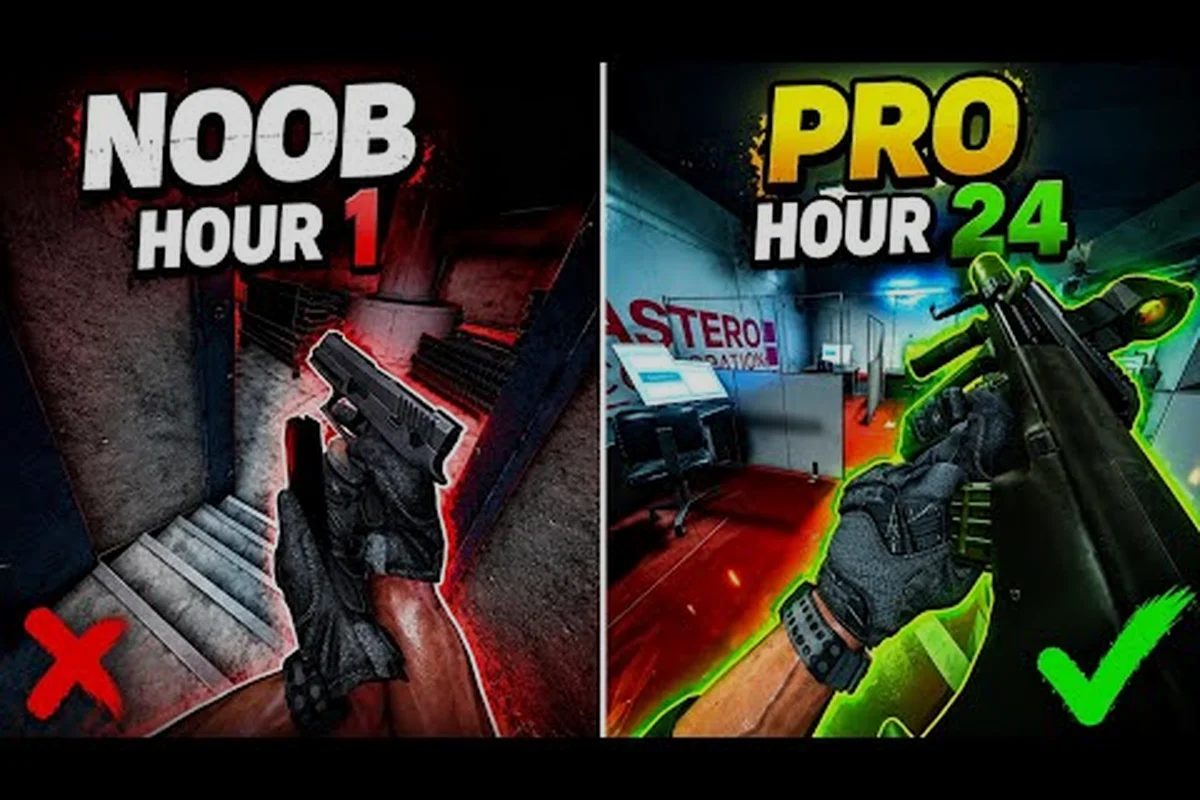
Sensibilidad ADS en TTK Testing: Transparencia de la mira y ajuste del visor
Calibra tu sensibilidad ADS en TTK Testing, la transparencia de la mira y la configuración de ambos ojos abiertos para que cada punto rojo, holográfico y mira telescópica aterrice justo donde apuntas.
Reasignación de teclas en TTK Testing: combinaciones personalizadas para inclinación y FOV
Domina la reasignación de teclas en TTK Testing con combinaciones personalizadas de inclinación y agacharse, opciones de mezcla de audio y una configuración rápida de alternancia de Helmet Cam que se adapta a tu empuñadura y estilo de juego.
Aumento de FPS en TTK Testing: solución de lag, solución de stutter y consejos para PC de gama baja
Desbloquea un aumento de FPS en TTK Testing más fluido con ajustes para PC de gama baja, optimizaciones móviles y opciones de consola que reducen el stutter y estabilizan el ritmo de fotogramas.
All Articles
Ajustes gráficos de TTK Testing: calidad, FOV y opciones visuales
Ajusta los ajustes gráficos de TTK Testing para mayor claridad y FPS estables: presets de calidad, campo de visión y opciones visuales explicadas para cada plataforma compatible.
Ajustes de TTK Testing en PS5: Mando, sensibilidad y tecla de inclinación
Ajusta la configuración de TTK Testing en PS5 con preajustes de sensibilidad del mando, calibración de la asistencia de puntería y una tecla de inclinación cómoda que mantenga anclada la mano del gatillo.
Ajustes de vídeo de TTK Testing: menú avanzado, FOV y atajos de teclado
Explora cada opción de los ajustes de vídeo de TTK Testing, desde el FOV y los interruptores gráficos avanzados hasta los deslizadores de sensibilidad y las ranuras de atajos que definen la sensación en combate.