
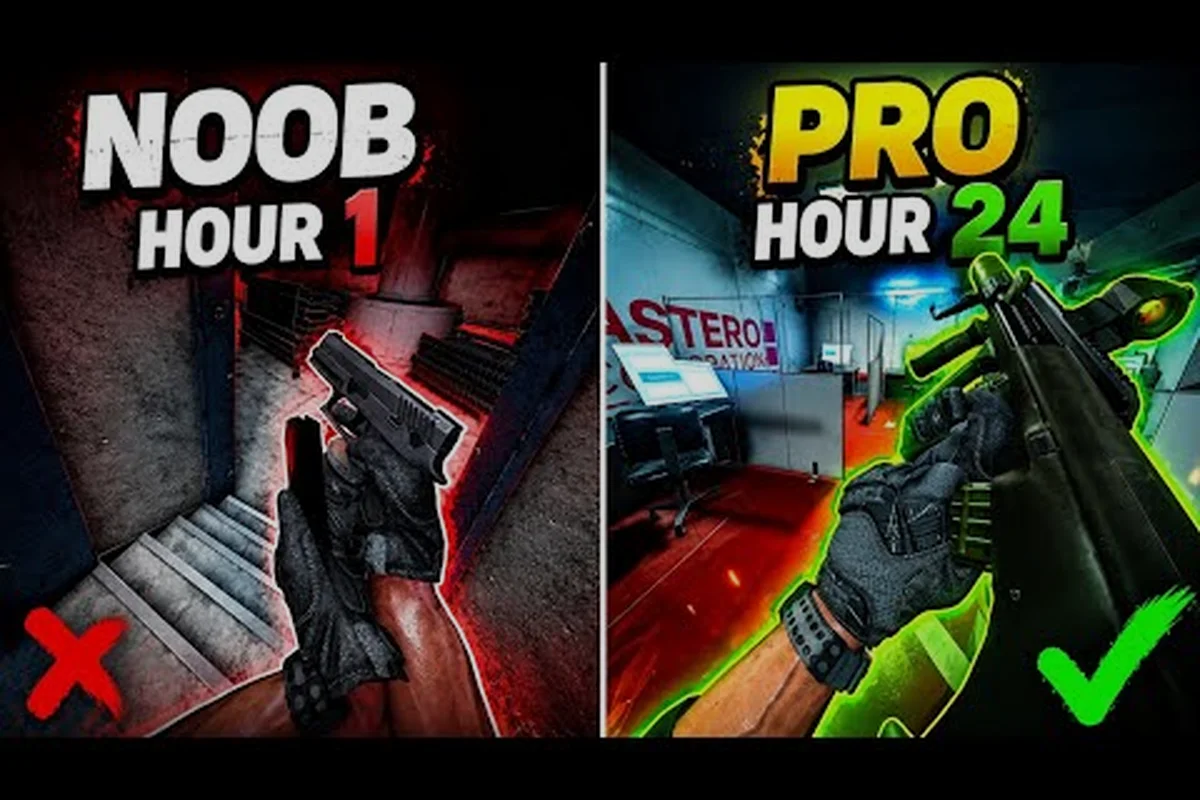
Dein Fadenkreuz ist das einzige Absehen, auf das du stundenlang starrst, daher verändert das Feintuning in TTK Testing das Gefühl jedes Duells, noch bevor du den Abzug betätigst. Ein sauberer Punkt, die richtige Audiomischung und eine korrekt umgeschaltete Helmet Cam trennen Spieler, die Frags tauschen, von Spielern, die Schusswechsel tatsächlich gewinnen. Dieser TTK Testing Fadenkreuz-Guide führt dich durch das Absehen, die Klangebene und den Kameraschalter, die die Community als den dreibeinigen Stuhl der Match-Leistung betrachtet.
Wenn du jemals durch Schritte gestorben bist, die du nie gehört hast, oder durch eine Sichtlinie, die du nie auf deiner Minikarte gesehen hast, liegt die Lösung meistens in einer dieser drei Einstellungen und nicht im reinen Zielen. Das In-Game-Einstellungsmenü bietet überraschend viel Kontrolle, und die Early-Access-Version (derzeit V0.09, Stand September 2026) erlaubt es dir, Transparent Optics zusätzlich zu deinem Absehen zu stapeln, um ein echtes "Beide Augen offen"-Gefühl zu erzielen, genau wie die offizielle Spielseite beschreibt. Betrachte dies als geschichtete Optimierung: Mach zuerst das Fadenkreuz bequem, schärfe dann das Audio und füge schließlich die Helmet Cam als drittes Werkzeug für das Situationsbewusstsein hinzu.
Wenn du neu im Spiel bist und vor dem tiefen Eintauchen in die Absehen-Abstimmung einen breiteren Einstieg möchtest, deckt der TTK Testing Einsteiger-Guide Movement-Binds, Waffenwechsel und FFA-Ablauf ab. Von dort aus setzt dieser Guide am Absehen an und arbeitet sich nach außen vor.
TTK Testing Fadenkreuz-Einstellungen und Absehen-Anpassung
Das Fadenkreuz-Menü in TTK Testing ist klein, aber bedeutsam, und jede Option verändert, wie Sichtlinien auf Distanz gelesen werden. Das Standard-Absehen ist funktional, aber die meisten Spieler, die über die lockeren FFA-Lobbys hinauskommen, tauschen es innerhalb weniger Sitzungen gegen etwas Saubereres aus.
Absehen-Form und Farboptionen
Die Absehen-Auswahl bietet vier Formen, die sich sauber verschiedenen Spielstilen zuordnen lassen. Die Farbwahl ist wichtiger, als den meisten Spielern bewusst ist, da bestimmte Töne in bestimmten Karten-Paletten verschwinden.
| Form | Bester Einsatz | Sichtbarkeit auf hellen Karten | Sichtbarkeit auf dunklen Karten |
|---|---|---|---|
| Kreuz | Halten auf lange Distanz | Hoch | Mittel |
| Punkt | Flick- und Tracking-Aim | Mittel | Hoch |
| Kreis | Sprayen und Hipfire | Niedrig | Hoch |
| T-Form | Einrasten auf Kopfhöhe | Hoch | Niedrig |
Cyan und Weiß sind die zwei am häufigsten verwendeten Community-Farben, da sie sowohl auf den hellen Tageslicht-Karten als auch in der dunkleren Nachtkarten-Rotation sichtbar bleiben. Rot ist bei Spielern beliebt, die aus älteren taktischen Shootern kommen, kann aber bei längeren Salven unter Mündungsfeuer verwaschen werden. Die Form-Farbe-Kombination, die du wählst, sollte zu der Rolle passen, für die du antrittst: Ein Punkt in Cyan ist die häufigste Wahl für Hardpoint, während eine T-Form in Weiß tendenziell die langen Sichtlinien auf den Ground War-Rotationskarten dominiert.
Fadenkreuz-Größe, Abstand und Dicke
Neben der Form steuern drei numerische Schieberegler das Aussehen deines Absehens: Größe, Abstand und Dicke. Die Standardwerte sind auf einen 1080p-Monitor bei 100% Skalierung abgestimmt, daher müssen Spieler mit höheren Auflösungen oder Ultrawide-Displays in der Regel nachjustieren.
| Schieberegler | Effekt | Empfohlener Bereich | Hinweise |
|---|---|---|---|
| Größe | Gesamter Absehen-Fußabdruck | 4-8 px | Größer hilft beim Tracking, kleiner hilft bei Präzision |
| Abstand | Platz zwischen Zentrum und Außenlinien | 1-3 px | Enger Abstand verbessert die Flick-Konsistenz |
| Dicke | Liniendicke des Absehens | 1-2 px | Dickere Linien sind leichter zu lesen, blockieren aber mehr vom Ziel |
Ein häufig community-getesteter Ausgangspunkt ist Größe 6, Abstand 2, Dicke 1, was ein enges Punkt-Absehen erzeugt, das lesbar bleibt, ohne das feindliche Modell auf typischen Engagement-Distanzen zu verdecken. Wenn dein Absehen beim ADS verschwindet, liegt das Problem meistens an der Dicke und nicht an der Größe; ein Erhöhen der Dicke von 1 auf 2 löst es oft, ohne dass sich das Absehen sperrig anfühlt.
Das Kombinieren des Fadenkreuzes mit einem transparenten Visierbild ist genauso wichtig wie das Absehen selbst. Die Aufschlüsselung der TTK Testing Grafikeinstellungen erklärt, wie Transparent Optics mit dem Absehen interagiert, und die offizielle Spielseite bestätigt, dass dies der vorgesehene Weg ist, um "Beide Augen offen"-Zielen innerhalb der Engine zu simulieren.
TTK Testing Audio-Guide: Klanghinweise und Mix-Einstellungen
Audio ist die zweite Säule dieses Optimierungs-Guides, da TTK Testing realistische Time-to-Kill-Werte modelliert, was bedeutet, dass du normalerweise nur einen oder zwei Schüsse bekommst, bevor du tot bist. Den Feind zuerst zu hören, ist ein nicht verhandelbarer Vorteil, und das Audio-Menü bietet einen vollständigen Mix, den die meisten Spieler nie anfassen.
Für Spieler, die noch eine Grundlage aufbauen, führen die im Video TTK Testing Fadenkreuz-Guide-Video gezeigten Grundlagen zur Fadenkreuz-Platzierung durch, wie das Halten des Absehens auf Kopfhöhe beim Bewegen dir den Sekundenbruchteil erspart, der die meisten Schusswechsel entscheidet.
Master-Audio-Mix und pro-Kanal-Schieberegler
Das Einstellungsmenü teilt den Sound in mehrere unabhängige Kanäle auf, und die Community hat sich auf einen bestimmten Mix geeinigt, der Schritte und Schüsse über Umgebungsgeräusche priorisiert. Ein ausgewogener Mix lässt dich feindliche Bewegungen durch Wände verfolgen, während du weiterhin deine eigenen Nachlade-Hinweise hörst.
| Kanal | Standardpegel | Empfohlener Pegel | Warum es wichtig ist |
|---|---|---|---|
| Master | 100% | 100% | Auf Maximum lassen, andere Kanäle stattdessen anpassen |
| Effekte | 80% | 90% | Schüsse und Explosionen müssen dominieren |
| Schritte | 60% | 85% | Kern-Audio-Informationskanal |
| Sprachchat | 70% | 60% | Senken, um Headroom für Hinweise freizugeben |
| Musik | 40% | 20% | Reduziert Audio-Unordnung während Schusswechseln |
| Umgebung | 50% | 30% | Schneidet Kartengeräusche ab, die echte Hinweise maskieren |
Das Hochdrehen von Schritte auf 85% und das Reduzieren von Musik auf 20% ist die am häufigsten von Spielern in der Community gemeldete Änderung. Dieser Mix legt Nachlade-Geräusche, die Richtungs-Tells eines Leans und das verräterische Klopfen eines kriechenden Gegenspielers frei. Spieler, die die Standardwerte belassen, verpassen oft frühe Rotations-Hinweise auf Hardpoint, besonders in der dunkleren Nachtkarte, wo visuelle Identifikation bereits schwieriger ist.
Soundqualität, Ausgabegerät und HRTF
Die Audio-Einstellungen bieten außerdem ein Dropdown für Soundqualität, das von Niedrig bis Ultra reicht, sowie einen HRTF-Schalter (kopfbezogene Übertragungsfunktion), der 3D-Positionsaudio simuliert. Diese beiden Einstellungen sind die am seltensten genutzten im gesamten Menü und sie verändern dramatisch, wie gut du den Standort eines Gegners orten kannst.
| Einstellung | Am besten für | CPU-Kosten | Positionsgenauigkeit |
|---|---|---|---|
| Niedrig | Schwache Hardware | Minimal | Schlecht |
| Mittel | Laptop oder älterer Desktop | Niedrig | Ausreichend |
| Hoch | Mittelklasse-Gaming-PC | Moderat | Gut |
| Ultra | High-End-Rig oder Audio-Enthusiasten | Hoch | Exzellent |
| HRTF An | Stereo-Headset-Nutzer | Vernachlässigbar | Deutlich verbessert |
HRTF An mit Soundqualität Hoch ist der Sweet Spot für die meisten Spieler, da HRTF den Links-Rechts-Kanalunterschied auf tatsächliche Ohr-zu-Ohr-Laufzeit abbildet, anstatt auf einfache Lautstärkeunterschiede. Das ist der Trick, der erfahrenen Spielern ermöglicht zu wissen, ob ein flankierender Gegner ein Stockwerk über oder unter ihnen ist. Der TTK Testing Tasten neu belegen Guide führt auch durch Audio-bezogene Tastenbelegungen wie den Stummschalt-Toggle, den es wert ist, auf eine daumenfreundliche Taste zu legen, wenn du mit Zufallsspielern spielst.
TTK Testing Helmet Cam: Verwendung der dritten Awareness-Schicht
Die Helmet Cam ist eine der Signature-Mechaniken von TTK Testing und fungiert als dritte Awareness-Schicht, die zwischen deinem Absehen und deinem Audio sitzt. Die offizielle Spielseite pinnt den Toggle auf die P-Taste, und ein dedizierter Steuerungs-Explainer bestätigt die Belegung neben dem Standard-M1/M2/Hocken/Lean-Setup.
Was die Helmet Cam tatsächlich tut
Wenn sie eingeschaltet ist, überlagert die Helmet Cam einen kleinen nach vorn gerichteten Kamera-Feed in der oberen rechten Ecke deines HUDs. Dieser Feed zeigt die gleiche Sicht, die dein Charaktermodell vom Helm aus sieht, was bedeutet, dass ein Teamkollege, der deinen Zuschau-Feed beobachtet – oder dein eigenes peripheres Sehen im Solo-Spiel – Feinde entdecken kann, die hinter oder neben deinem eigentlichen Fadenkreuz sind.
| Modus | Kameraposition | Bester Einsatz | Nachteil |
|---|---|---|---|
| Aus | Keine Überlagerung | Enge Winkel halten | Null periphere Info |
| Weit | Leicht hinter dem Kopf | Patrouillieren im offenen Gelände | Kleiner toter Winkel nach hinten |
| Voll | 180-Grad-Fischauge | FFA und flank-lastige Modi | Schwerer im Bildschirmraum |
Der Weit-Modus ist die häufigste Community-Wahl, da er eine sinnvolle Rücksicht hinzufügt, ohne zu viel vom Hauptsichtfeld abzudecken. Voll-Modus ist in 1v1-Duellen übertrieben, glänzt aber in FFA, wo Spieler aus jeder Richtung beschossen werden. Wenn du einen sauberen Fadenkreuz-Fokus und eine saubere Audiomischung willst, vervollständigt die Weit-Überlagerung der Helmet Cam einen dritten Informations-Feed, der das Awareness-Dreieck komplettiert.
Wann die Helmet Cam ein- und ausgeschaltet werden sollte
Die Cam ist keine permanente Einstellung; sie funktioniert am besten, wenn sie situationsbedingt umgeschaltet wird. Die meisten Spieler binden sie auf eine Daumentaste und schalten sie für Bewegungen ein, dann für konsequente Kämpfe aus. Das ist der Rhythmus, auf den sich die Community nach mehreren Patches mit Playtesting geeinigt hat.
| Spielphase | Helmet Cam Status | Grund |
|---|---|---|
| Spawn-Patrouille | An (Weit) | Frühe Flanker erwischen, bevor sie peeken |
| Winkel halten | Aus | Sauberes Sichtfeld, voller Fokus auf Absehen |
| Vorabgezieltes Duell | Aus | Weniger visuelle Unordnung beim Tracking |
| Zwischen Zielen rotieren | An (Weit) | Feinde von hinten drückend erwischen |
| Entschärfen oder Pflanzen | An (Voll) | Volle Rückseitenabdeckung im Stillstand |
Das Binden der Helmet Cam auf eine bequeme Daumentaste macht den Toggle nahezu augenblicklich und ermöglicht es dir, deine Fadenkreuz-Hand die ganze Zeit auf der Maus zu lassen. Ein häufiges Setup unter hochrangigen Spielern ist es, P als Standard zu verwenden und es dann auf eine Maus-Daumentaste umzubinden, falls deine Maus dies unterstützt, da der Toggle oft genug ausgelöst wird, dass die Reichweite zählt.
Aufbau eines vollständigen Optimierungs-Stacks: Fadenkreuz, Audio und Helmet Cam zusammen
Jede Schicht für sich ist nützlich, aber der echte Leistungsgewinn kommt vom Stapeln aller drei. Ein sauberes Absehen gibt dir Präzision, eine abgestimmte Audiomischung gibt dir Frühwarnung, und die Helmet Cam gibt dir die Rückseitenabdeckung, die dein Fadenkreuz physisch nicht bieten kann. Die Community behandelt diese als ein einziges Optimierungs-Set, und die meisten von Spielern erstellten Konfigurationsanleitungen bündeln sie.
Empfohlenes Einstellungsprofil für die meisten Spieler
Dieses Profil ist der Ausgangspunkt, den die Community über mehrere Patches verfeinert hat, und es funktioniert auf den meisten Hardware-Konfigurationen ohne Frame-Rate-Einbruch. Passe die einzelnen Schieberegler nach Geschmack an, nachdem du einige Matches mit der Grundlinie verbracht hast.
| Einstellungskategorie | Empfohlener Wert | Warum |
|---|---|---|
| Absehen-Form | Punkt | Am besten für Flick und Tracking |
| Absehen-Farbe | Cyan | Bleibt auf den meisten Karten sichtbar |
| Absehen-Größe | 6 | Ausgewogener Fußabdruck |
| Absehen-Dicke | 1 | Sauberes Sichtfeld |
| Schritte-Lautstärke | 85% | Primärer Audio-Informationskanal |
| Musik-Lautstärke | 20% | Reduziert Audio-Unordnung |
| Soundqualität | Hoch | Bessere Positionsgenauigkeit |
| HRTF | An | Verbesserte 3D-Audioabbildung |
| Helmet Cam Standard | Weit | Rückseitenabdeckung ohne Bildschirm-Unordnung |
| Helmet Cam Bindung | Maus-Daumen oder P | Schnelles Umschalten während Kämpfen |
| Transparent Optics | An | "Beide Augen offen"-Sichtfeld |
Situative Anpassungen für bestimmte Modi
Hardpoint, FFA und Ground War haben alle unterschiedliche Audio- und visuelle Profile, daher wird eine einzelne statische Konfiguration nicht in allen Fällen optimal sein. Es lohnt sich, einen kleinen Satz situativer Anpassungen auswendig zu lernen, damit du die Einstellungen zwischen den Matches wechseln kannst.
| Modus | Absehen-Anpassung | Audio-Anpassung | Helmet Cam-Anpassung |
|---|---|---|---|
| Hardpoint | Punkt behalten, leichte Abstandsreduktion | Schritte auf 90% | Weit für Rotationen, aus für Halten |
| FFA | Punkt in Cyan, Standardgröße | Master bleibt 100%, Schritte 85% | Weit immer an für Flankenabdeckung |
| Ground War | T-Form in Weiß für lange Sichtlinien | Effekte auf 95% für entfernte Schüsse | Aus bei langem Halten, Weit bei Pushes |
| Nachtkarte | Größere Größe (8), dicker (2) | Musik komplett aus | Voll-Modus für Low-Light-Awareness |
Die Nachtkarten-Rotation ist der anspruchsvollste Modus für diesen Stack, da sowohl Audio-Hinweise als auch visuelle Referenzen schwerer zu erfassen sind. Das Vergrößern des Absehens und das komplette Stummschalten der Musik kompensiert die fehlenden Umgebungsinformationen, und der Helmet Cam Voll-Modus wird wirklich nützlich, wenn Sichtlinien auf Taschenlampen und Mündungsfeuer-Glühen zusammenbrechen.
Eine letzte Anmerkung: Diese Einstellungen sind nur dann relevant, wenn du tatsächlich mit ihnen übst. Verbringe eine Sitzung in der V0.09-Version mit dem empfohlenen Profil und passe dann die ein oder zwei Werte an, die sich falsch anfühlen. Das Einstellungsmenü ist nicht-destruktiv und setzt sich pro Sitzung zurück, also ist Experimentieren günstig und der Vorteil ist ein deutlich saubereres Duell-Erlebnis. Mit einem abgestimmten Absehen, einer geschärften Audiomischung und der Helmet Cam, die in den richtigen Momenten umgeschaltet wird, wirst du Kämpfe einen Tick schneller lesen als Gegner, die immer noch mit Standardeinstellungen spielen, und dieser einzelne Tick ist normalerweise der Unterschied zwischen einem Trade-Frag und einem gewonnenen Duell in einem Spiel, das um realistische Time-to-Kill-Werte herum aufgebaut ist.
Häufig gestellte Fragen
Was ist die beste Fadenkreuz-Farbe in TTK Testing?
Cyan und Weiß sind die am häufigsten verwendeten Community-Farben, da sie sowohl auf den hellen Tageslicht-Karten als auch in der dunkleren Nachtkarten-Rotation lesbar bleiben. Rot funktioniert auf hellen Karten, verblasst aber tendenziell unter Mündungsfeuer bei längeren Salven, weshalb die meisten kompetitiven Spieler es vermeiden.
Sollte ich HRTF in TTK Testing aktivieren?
Ja, HRTF an ist die Community-Empfehlung für jeden Spieler mit Stereo-Headset. Es bildet den Links-Rechts-Audio-Unterschied auf tatsächliche Ohr-zu-Ohr-Laufzeit ab, anstatt auf einfache Lautstärke, was es dramatisch erleichtert zu erkennen, ob ein flankierender Gegner ein Stockwerk über oder unter dir während einer Hardpoint-Rotation ist.
Wann sollte ich die Helmet Cam in TTK Testing verwenden?
Die Helmet Cam funktioniert am besten, wenn sie situationsbedingt umgeschaltet wird, anstatt permanent eingeschaltet zu sein. Verwende den Weit-Modus beim Rotieren oder Patrouillieren, schalte sie aus, wenn du einen engen Winkel hältst, und wechsle in den Voll-Modus, wenn du an Zielen wie einem Entschärfen oder Pflanzen stationär bist, wo Rückseitenabdeckung wichtiger ist als ein sauberes Fadenkreuz.
Wie reduziere ich Audio-Unordnung in TTK Testing?
Senke den Musik-Kanal auf 20% und den Umgebungs-Kanal auf 30%, dann schiebe den Schritte-Kanal auf 85% hoch. Dieser Mix legt die Richtungs-Hinweise für Nachladen und Kriech-Geräusche frei, die Kämpfe im frühen Time-to-Kill-Fenster entscheiden, während er immer noch Headroom für den Effekte-Kanal lässt, um Schuss-Informationen zu liefern.
Kann ich die Helmet Cam in TTK Testing auf eine Maustaste binden?
Ja, das Tastenbelegungsmenü unterstützt das Umbinden des Helmet Cam-Toggles von der Standard-P-Taste auf jeden Eingang, einschließlich Maus-Daumentasten. Die meisten hochrangigen Spieler verschieben sie auf eine Daumentaste, damit der Toggle augenblicklich ist, ohne die Fadenkreuz-Hand von der Maus zu nehmen.