
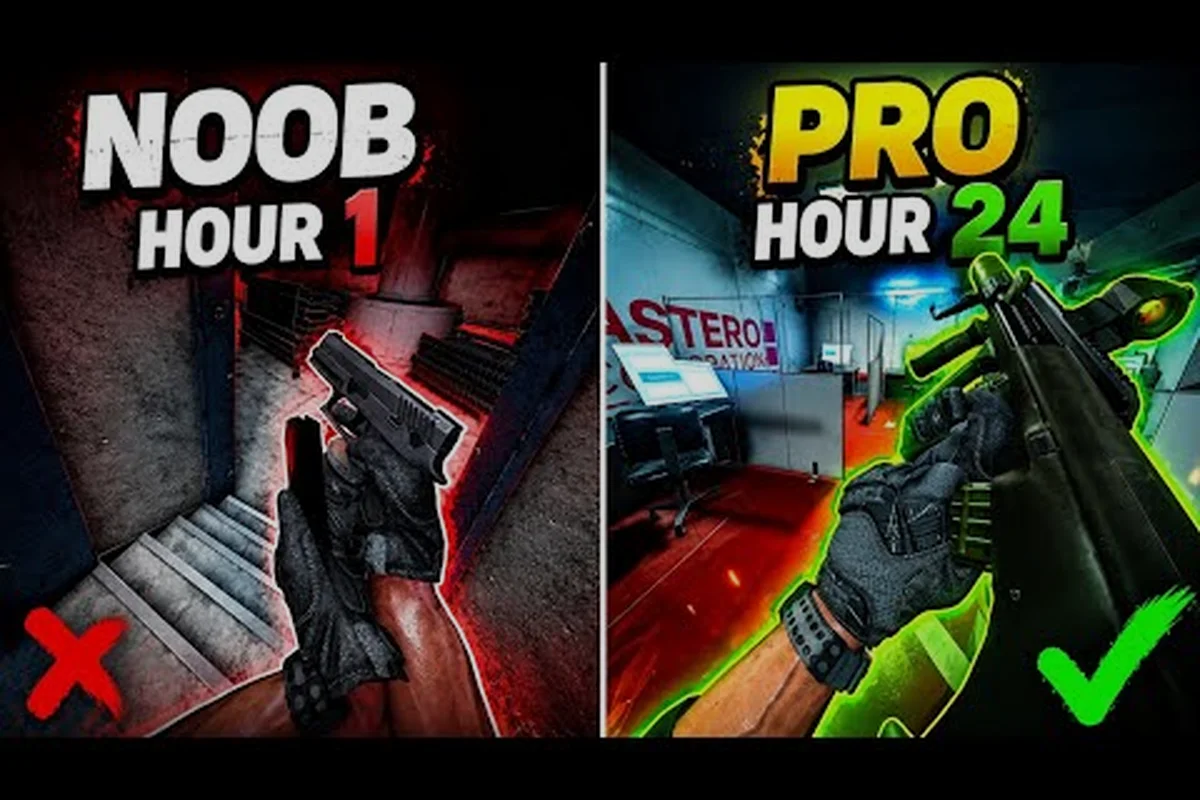
Seu crosshair é o único retículo pelo qual você fica encarando por horas, então ajustá-lo dentro do TTK Testing muda a forma como cada duelo parece antes mesmo de você apertar o gatilho. Um ponto limpo, a mixagem de áudio certa e uma Helmet Cam bem alternada separam os jogadores que trocam eliminações daqueles que realmente vencem tiroteios. Este guia de crosshair do TTK Testing passa pelo retículo, pela camada de som e pela câmera alternável que a comunidade trata como o tripé de desempenho dentro da partida.
Se você já morreu para passos que nunca ouviu ou para uma linha de visão que nunca viu no minimapa, a correção geralmente está em uma dessas três configurações, e não na habilidade bruta de mira. O menu de configurações no jogo expõe uma quantidade surpreendente de controle, e a versão de acesso antecipado (atualmente V0.09 em setembro de 2026) permite empilhar Transparent Optics sobre o seu retículo para uma sensação real de "ambos os olhos abertos", exatamente como a página oficial do jogo descreve. Trate isso como uma otimização em camadas: deixe o crosshair confortável primeiro, depois refine o áudio e, em seguida, adicione a Helmet Cam como uma terceira ferramenta de consciência situacional.
Se você é novo no jogo e quer uma passagem de integração mais ampla antes de se aprofundar no ajuste do retículo, o guia para iniciantes do TTK Testing aborda os binds de movimento, a troca de arma e o fluxo do FFA. A partir daí, este guia parte do retículo e avança para fora.
Configurações de Crosshair do TTK Testing e Personalização do Retículo
O menu de crosshair no TTK Testing é pequeno, mas significativo, e cada opção muda a forma como as linhas de visão são lidas a distância. O retículo padrão é funcional, mas a maioria dos jogadores que passam dos lobbies casuais de FFA o troca por algo mais limpo em poucas sessões.
Opções de Formato e Cor do Crosshair
O seletor de retículo oferece quatro formatos que se encaixam bem em diferentes estilos de jogo. A escolha da cor importa mais do que a maioria dos jogadores percebe, porque certos tons se misturam a paletas específicas dos mapas.
| Formato | Melhor Caso de Uso | Visibilidade em Mapas Claros | Visibilidade em Mapas Escuros |
|---|---|---|---|
| Cruz | Holding de longa distância | Alta | Média |
| Ponto | Mira de flick e tracking | Média | Alta |
| Círculo | Spray e tiro a partir do quadril | Baixa | Alta |
| Formato T | Encaixe na altura da cabeça | Alta | Baixa |
Ciano e branco são as duas cores mais usadas pela comunidade porque permanecem visíveis tanto nos mapas diurnos claros quanto na rotação de mapas noturnos com menos luz. Vermelho é popular entre jogadores vindos de shooters táticos mais antigos, mas pode se diluir sob o flash do cano durante sprays prolongados. A combinação de formato e cor que você escolher deve corresponder ao papel pelo qual você entra na fila: um Ponto em ciano é a escolha mais comum para Hardpoint, enquanto um Formato T em branco tende a dominar as longas linhas de visão nos mapas de rotação de Ground War.
Tamanho, Gap e Espessura do Crosshair
Além do formato, três sliders numéricos controlam a aparência do seu retículo: Tamanho, Gap e Espessura. Os valores padrão são ajustados para um monitor 1080p a 100% de escala, então jogadores em resoluções maiores ou monitores ultrawide geralmente precisam ajustá-los.
| Slider | Efeito | Faixa Recomendada | Notas |
|---|---|---|---|
| Tamanho | Pegada geral do retículo | 4-8 px | Tamanhos maiores ajudam no tracking, menores ajudam na precisão |
| Gap | Espaço entre o centro e as linhas externas | 1-3 px | Gap apertado melhora a consistência do flick |
| Espessura | Peso da linha do retículo | 1-2 px | Linhas mais grossas são mais fáceis de ler, mas bloqueiam mais o alvo |
Uma linha base testada pela comunidade é Tamanho 6, Gap 2, Espessura 1, que produz um retículo estilo ponto firme que continua legível sem obscurecer o modelo inimigo nas distâncias típicas de confronto. Se você perceber que o seu retículo desaparece ao mirar (ADS), o problema geralmente é a espessura e não o tamanho; aumentar a espessura de 1 para 2 frequentemente resolve sem fazer o retículo parecer volumoso.
Emparelhar o crosshair com uma imagem de mira transparente importa tanto quanto o próprio retículo. O detalhamento de configurações de gráficos do TTK Testing cobre como a Transparent Optics interage com o retículo, e a página oficial do jogo confirma que essa é a forma prevista de simular a mira com ambos os olhos abertos dentro do engine.
Guia de Áudio do TTK Testing: Sinais Sonoros e Configurações de Mix
O áudio é o segundo pilar deste guia de otimização porque o TTK Testing modela valores realistas de tempo para eliminar, o que significa que você geralmente só tem um ou dois tiros antes de morrer. Ouvir o inimigo primeiro é uma vantagem inegociável, e o menu de áudio expõe uma mixagem completa que a maioria dos jogadores nunca mexe.
Para jogadores que ainda estão construindo uma base, os fundamentos de posicionamento do crosshair mostrados no vídeo Guia de Crosshair do TTK Testing percorrem como manter o retículo ancorado na altura da cabeça enquanto se move permite cortar a fração de segundo que decide a maioria dos tiroteios.
Mix de Áudio Master e Sliders Por Canal
O menu de configurações divide o som em vários canais independentes, e a comunidade convergiu em uma mixagem específica que prioriza passos e tiros sobre o ruído ambiente. Uma mixagem balanceada permite rastrear o movimento inimigo através de paredes enquanto ainda se ouvem os próprios sinais de recarregamento.
| Canal | Nível Padrão | Nível Recomendado | Por que Importa |
|---|---|---|---|
| Master | 100% | 100% | Deixe no máximo, reduza os outros canais |
| Efeitos | 80% | 90% | Tiros e explosões precisam dominar |
| Passos | 60% | 85% | Canal central de informação de áudio |
| Chat de Voz | 70% | 60% | Abaixe para liberar espaço para os sinais |
| Música | 40% | 20% | Reduz a poluição sonora durante tiroteios |
| Ambiente | 50% | 30% | Corta o ruído do mapa que mascara sinais reais |
Subir Passos para 85% e baixar Música para 20% é a alteração mais comum relatada pelos jogadores na comunidade. Essa mixagem expõe os sons de recarregamento, a indicação direcional de um lean e o baque característico de um inimigo agachado andando. Jogadores que deixam os padrões geralmente perdem sinais de rotação no Hardpoint, especialmente no mapa noturno com menos luz, onde a identificação visual já é mais difícil.
Qualidade de Som, Dispositivo de Saída e HRTF
As configurações de áudio também expõem um menu suspenso de Qualidade de Som que vai de Baixa a Ultra, além de uma alternância de HRTF (função de transferência relacionada à cabeça) que simula áudio posicional 3D. Essas duas configurações são as menos usadas em todo o menu, e mudam drasticamente o quão bem você consegue localizar a posição de um inimigo.
| Configuração | Melhor Para | Custo de CPU | Precisão Posicional |
|---|---|---|---|
| Baixa | Hardware de baixo desempenho | Mínimo | Ruim |
| Média | Notebook ou desktop antigo | Baixo | Razoável |
| Alta | PC gamer de médio porte | Moderado | Bom |
| Ultra | Máquina de alto desempenho ou entusiastas de áudio | Alto | Excelente |
| HRTF Ativado | Usuários de headset estéreo | Insignificante | Significativamente melhorada |
HRTF Ativado com Qualidade de Som Alta é o ponto ideal para a maioria dos jogadores, porque o HRTF faz a diferença entre os canais esquerdo e direito mapear para a temporização real de orelha a orelha, e não apenas para uma diferença simples de volume. Esse é o truque que permite a jogadores experientes saber se um inimigo flanqueando está um andar acima ou abaixo. O guia de rebinds de teclas do TTK Testing também percorre binds relacionados ao áudio, como o toggle de mute, que vale a pena bindar em uma tecla de fácil acesso ao polegar se você joga com desconhecidos.
Helmet Cam do TTK Testing: Como Usar a Terceira Camada de Consciência
A Helmet Cam é uma das mecânicas de assinatura do TTK Testing e funciona como uma terceira camada de consciência que fica entre o seu retículo e o seu áudio. A página oficial do jogo fixa o toggle na tecla P, e um explicador dedicado de comandos confirma a bind junto da configuração padrão de M1/M2/agachar/lean.
O que a Helmet Cam Realmente Faz
Quando ativada, a Helmet Cam sobrepõe um pequeno feed de câmera voltado para frente no canto superior direito da sua HUD. Esse feed mostra a mesma visão que o seu modelo de personagem vê do capacete, o que significa que um teammate assistindo ao seu feed de espectar — ou a sua própria visão periférica em jogo solo — pode avistar inimigos que estão atrás ou ao lado do seu crosshair real.
| Modo | Posição da Câmera | Melhor Caso de Uso | Trade-off |
|---|---|---|---|
| Desligado | Sem sobreposição | Segurando ângulos apertados | Zero informação periférica |
| Ampla | Levemente atrás da cabeça | Patrulhando terreno aberto | Pequeno ponto cego atrás |
| Total | Fish-eye de 180 graus | FFA e modos com muitos flancos | Ocupa mais espaço na tela |
O modo amplo é a escolha mais comum da comunidade porque adiciona uma visão traseira significativa sem cobrir muita da imagem de mira principal. O modo total é exagero em duelos 1v1, mas brilha no FFA, onde os jogadores recebem tiros de todas as direções. Se você quer um foco limpo de retículo e uma mixagem de áudio limpa, a sobreposição ampla da Helmet Cam adiciona um terceiro feed de informação que completa o triângulo de consciência.
Quando Ligar e Desligar a Helmet Cam
A câmera não é uma configuração permanente; ela funciona melhor quando alternada com base na situação. A maioria dos jogadores a bind em uma tecla de polegar e liga para se mover, depois desliga para brigas decididas. Esse é o ritmo que a comunidade adotou após vários patches de playtesting.
| Fase da Partida | Estado da Helmet Cam | Motivo |
|---|---|---|
| Patrulha ao sair do spawn | Ligada (Ampla) | Pegar flanqueadores cedo antes de aparecerem |
| Segurando um ângulo | Desligada | Imagem limpa, foco total no retículo |
| Duelo com pré-mira | Desligada | Menos poluição visual durante o tracking |
| Rotacionando entre objetivos | Ligada (Ampla) | Pegar inimigos empurrando por trás |
| Desarmando ou plantando | Ligada (Total) | Cobertura total atrás enquanto parado |
Bindar a Helmet Cam a uma tecla de polegar confortável torna o toggle quase instantâneo e permite manter a mão do crosshair no mouse o tempo todo. Uma configuração comum entre jogadores de alto rank é usar P como padrão e depois rebindá-la para um botão de polegar do mouse, se o seu mouse suportar, já que o toggle é acionado com frequência suficiente para que o alcance importe.
Construindo um Stack Completo de Otimização: Crosshair, Áudio e Helmet Cam Juntos
Cada camada por si só é útil, mas o ganho real de desempenho vem de empilhar as três. Um retículo limpo dá precisão, uma mixagem de áudio afinada dá aviso antecipado, e a Helmet Cam dá a cobertura traseira que o seu crosshair não pode fornecer fisicamente. A comunidade trata essas três como um único conjunto de otimização, e a maioria dos guias de config feitos por jogadores os agrupa juntos.
Perfil de Configurações Recomendado para a Maioria dos Jogadores
Este perfil é o ponto de partida que a comunidade refinou ao longo de vários patches, e funciona na maioria dos hardwares sem queda de frame rate. Ajuste os sliders individuais ao gosto depois de passar algumas partidas com a base.
| Categoria de Configuração | Valor Recomendado | Por quê |
|---|---|---|
| Formato do Crosshair | Ponto | Melhor para flick e tracking |
| Cor do Crosshair | Ciano | Permanece visível na maioria dos mapas |
| Tamanho do Crosshair | 6 | Pegada equilibrada |
| Espessura do Crosshair | 1 | Imagem de mira limpa |
| Volume de Passos | 85% | Canal primário de informação de áudio |
| Volume de Música | 20% | Reduz a poluição sonora |
| Qualidade de Som | Alta | Melhor precisão posicional |
| HRTF | Ativado | Mapeamento 3D de áudio aprimorado |
| Padrão da Helmet Cam | Ampla | Cobertura traseira sem poluir a tela |
| Bind da Helmet Cam | Polegar do mouse ou P | Toggle rápido durante brigas |
| Transparent Optics | Ativada | Imagem de mira com ambos os olhos abertos |
Ajustes Situacionais para Modos Específicos
Hardpoint, FFA e Ground War têm perfis visuais e sonoros diferentes, então uma única config estática não será ideal em todas as situações. Vale a pena memorizar um pequeno conjunto de ajustes situacionais para alternar entre partidas.
| Modo | Ajuste de Crosshair | Ajuste de Áudio | Ajuste de Helmet Cam |
|---|---|---|---|
| Hardpoint | Mantenha o ponto, pequena redução de gap | Passos para 90% | Ampla para rotações, desligada para holds |
| FFA | Ponto em ciano, tamanho padrão | Master em 100%, passos em 85% | Ampla sempre ligada para cobertura de flancos |
| Ground War | Formato T em branco para longas linhas de visão | Efeitos para 95% para tiros distantes | Desligada durante holds longos, ampla durante pushes |
| Mapa Noturno | Tamanho maior (8), mais espesso (2) | Música totalmente desligada | Modo total para consciência em baixa luz |
A rotação do mapa noturno é o modo mais exigente para esse stack porque tanto os sinais de áudio quanto as referências visuais são mais difíceis de interpretar. Aumentar o tamanho do crosshair e desligar a música totalmente compensa a informação ambiente que falta, e o modo total da Helmet Cam se torna genuinamente útil quando as linhas de visão se reduzem a lanternas e brilho de cano.
Uma nota final: essas configurações só importam se você realmente praticar com elas. Passe uma sessão na build V0.09 com o perfil recomendado e depois ajuste o um ou dois valores que parecerem estranhos. O menu de configurações não é destrutivo e reseta por sessão, então experimentar é barato e o retorno é uma experiência de duelo visivelmente mais limpa. Com um retículo afinado, uma mixagem de áudio refinada e a Helmet Cam alternada nos momentos certos, você vai ler as brigas um beat mais rápido do que os oponentes ainda rodando com as configurações padrão, e esse único beat geralmente é a diferença entre uma eliminação trocada e um duelo vencido em um jogo construído em torno de valores realistas de tempo para eliminar.
Perguntas Frequentes
Qual é a melhor cor de crosshair no TTK Testing?
Ciano e branco são as cores mais usadas pela comunidade porque permanecem legíveis nos mapas diurnos claros e na rotação de mapas noturnos com menos luz. Vermelho funciona em mapas claros, mas tende a se diluir sob o flash do cano durante sprays prolongados, e é por isso que a maioria dos jogadores competitivos o evita.
Devo ativar o HRTF no TTK Testing?
Sim, HRTF ativado é a recomendação da comunidade para qualquer jogador que usa headset estéreo. Ele mapeia a diferença de áudio entre esquerda e direita para a temporização real de orelha a orelha, e não para volume simples, o que torna drasticamente mais fácil saber se um inimigo flanqueando está um andar acima ou abaixo de você durante uma rotação de Hardpoint.
Quando devo usar a Helmet Cam no TTK Testing?
A Helmet Cam funciona melhor quando alternada com base na situação, e não deixada ligada permanentemente. Use o modo amplo enquanto rotaciona ou patrulha, desligue enquanto segura um ângulo apertado e troque para o modo total quando estiver parado em objetivos como desarme ou plant, onde a cobertura traseira importa mais do que um retículo limpo.
Como reduzo a poluição sonora no TTK Testing?
Abaixe o canal de música para 20% e o canal ambiente para 30%, depois suba o canal de passos para 85%. Essa mixagem expõe os sinais direcionais de recarregamento e de andar agachado que decidem brigas na janela inicial de tempo para eliminar, enquanto ainda deixa espaço para o canal de efeitos entregar a informação dos tiros.
Posso bindar a Helmet Cam a um botão do mouse no TTK Testing?
Sim, o menu de keybinds suporta rebindar o toggle da Helmet Cam da tecla padrão P para qualquer entrada, incluindo botões de polegar do mouse. A maioria dos jogadores de alto rank move para uma tecla de polegar para que o toggle seja instantâneo sem tirar a mão do crosshair do mouse.